联系与反馈
客服微信
扫描下方二维码添加(请在微信中长按或保存后识别)。

下载与安装总览
在 官网首页 点击「免费下载」,按电脑系统选择对应安装包。Windows 提供免安装版(推荐)与安装版;macOS 为压缩包内的 .app。

Windows 安装详解
免安装版与安装版怎么选
- 免安装版(推荐):下载后为压缩包,解压后双击运行 MoYuMaster 即可,步骤少、便于携带。
- 安装版:下载后解压得到安装程序(.exe),按向导安装到指定目录,适合希望固定安装到「程序」目录的用户。
免安装版步骤
- 将压缩包放到桌面或常用软件目录(如 D 盘)。
- 在压缩包上右键 → 全部解压缩,解压到目标文件夹。
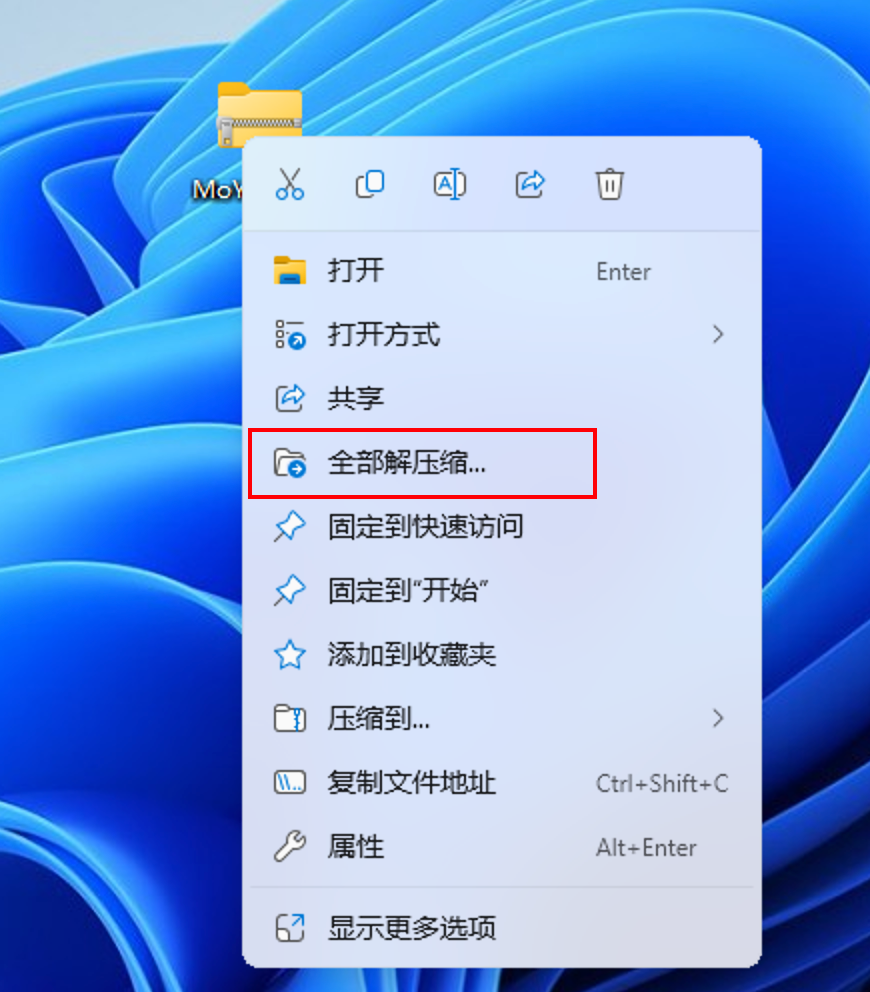
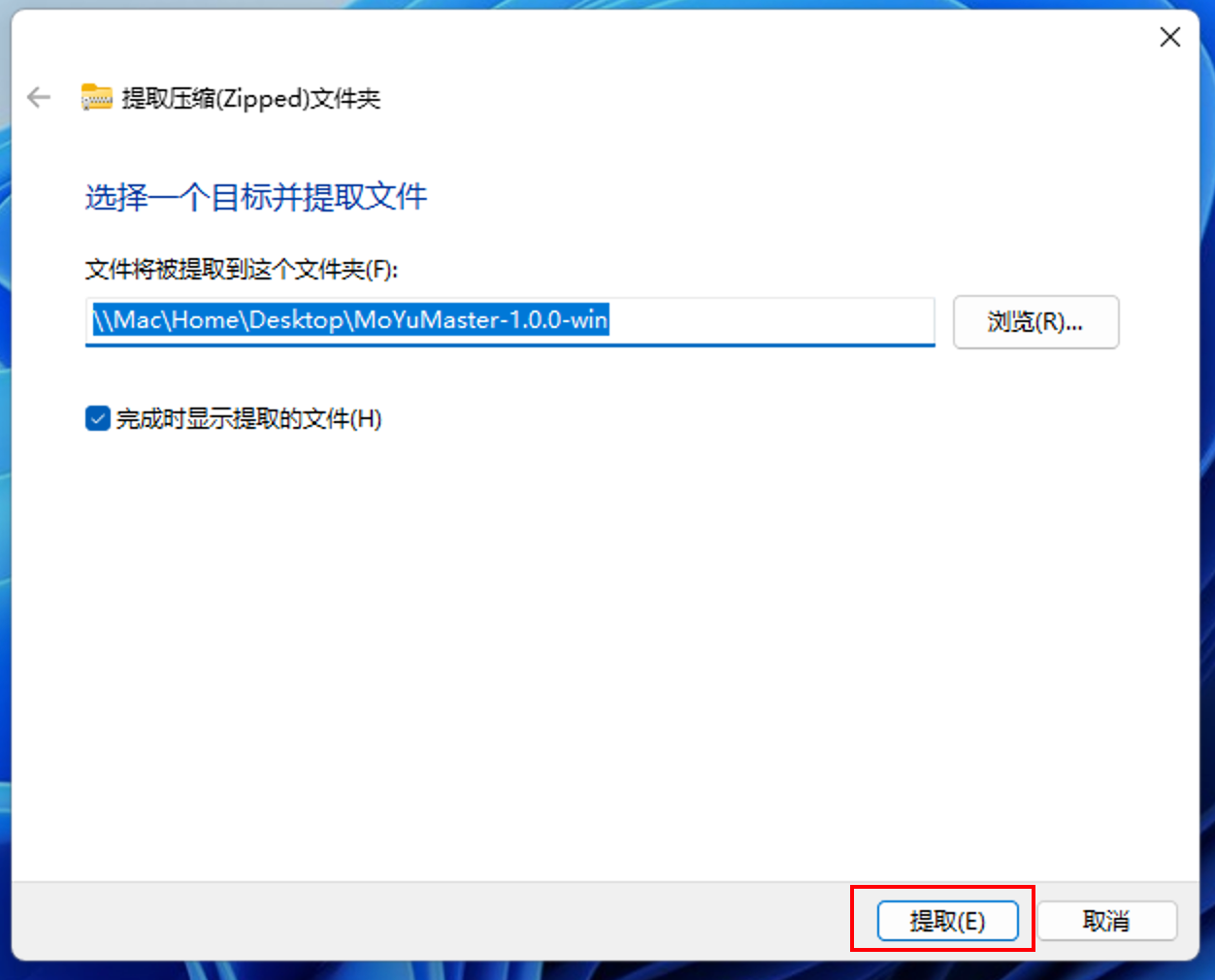
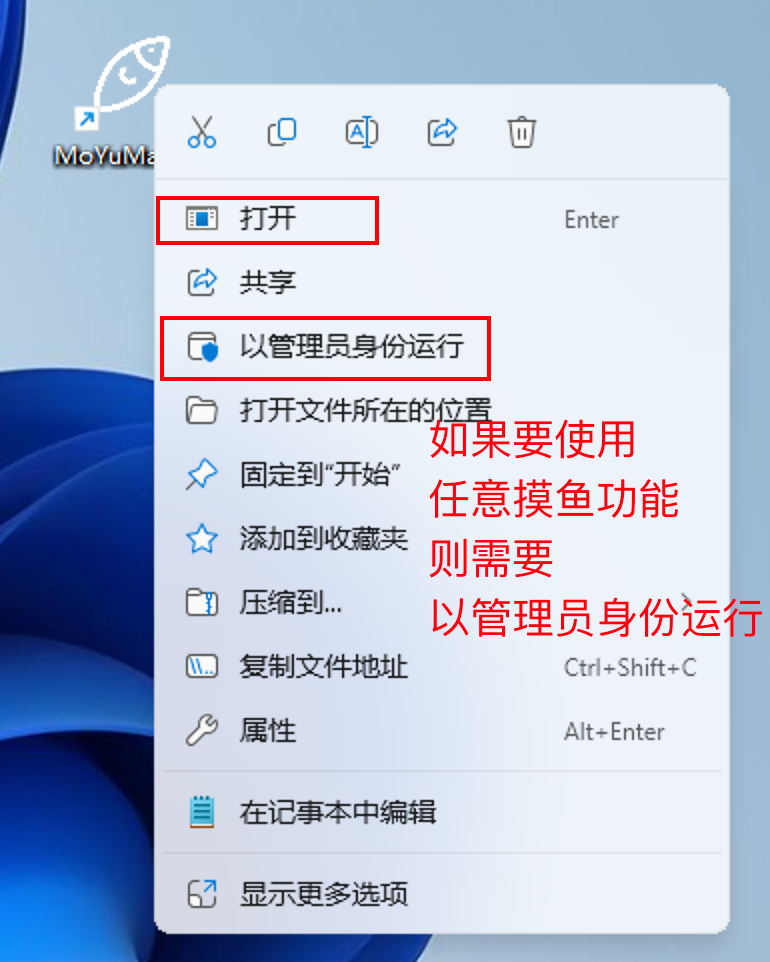
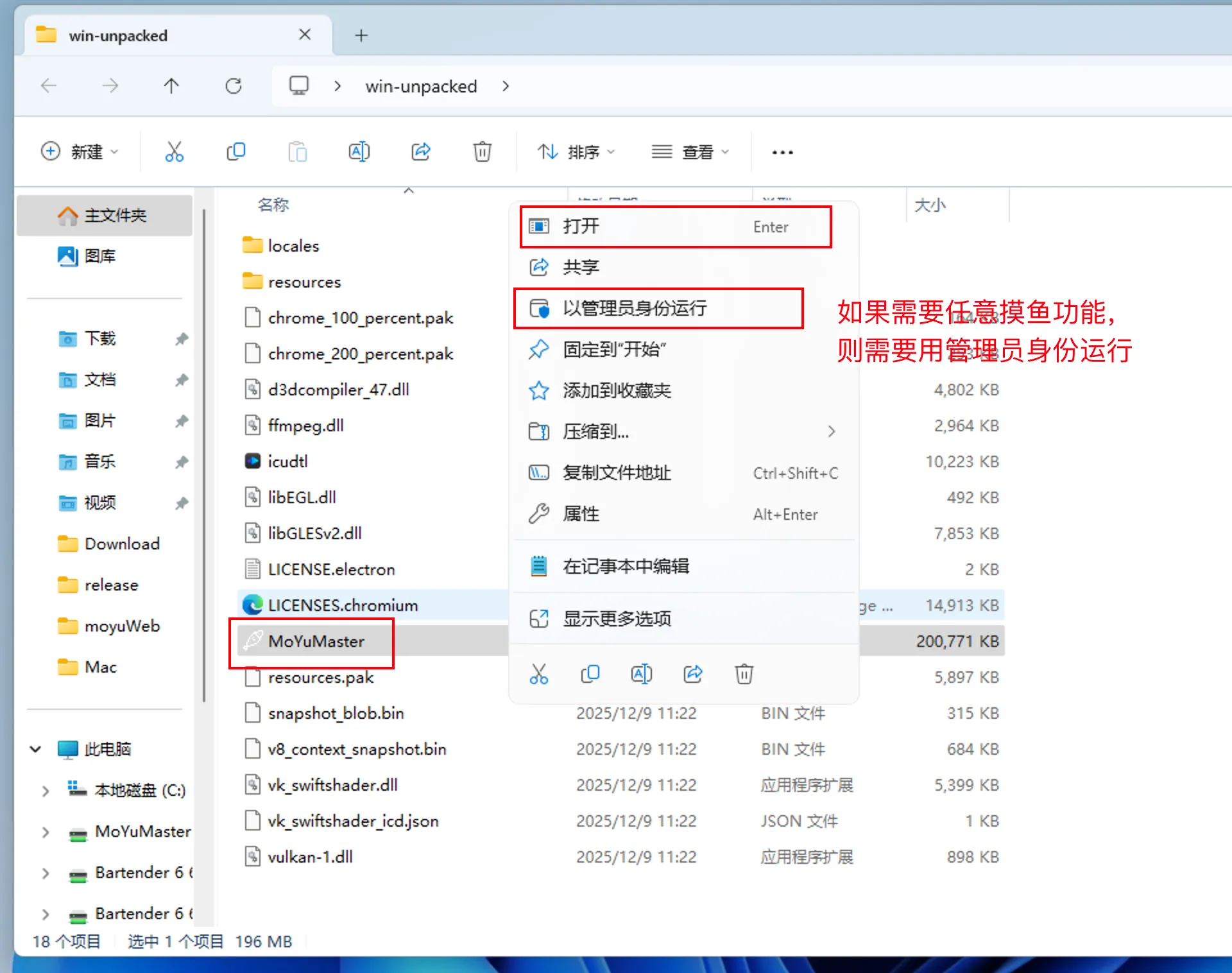
解压后的文件夹即为程序所在目录。进入文件夹,双击 MoYuMaster 启动;若需使用任意摸鱼功能,请右键 → 以管理员身份运行。

创建桌面快捷方式(可选)
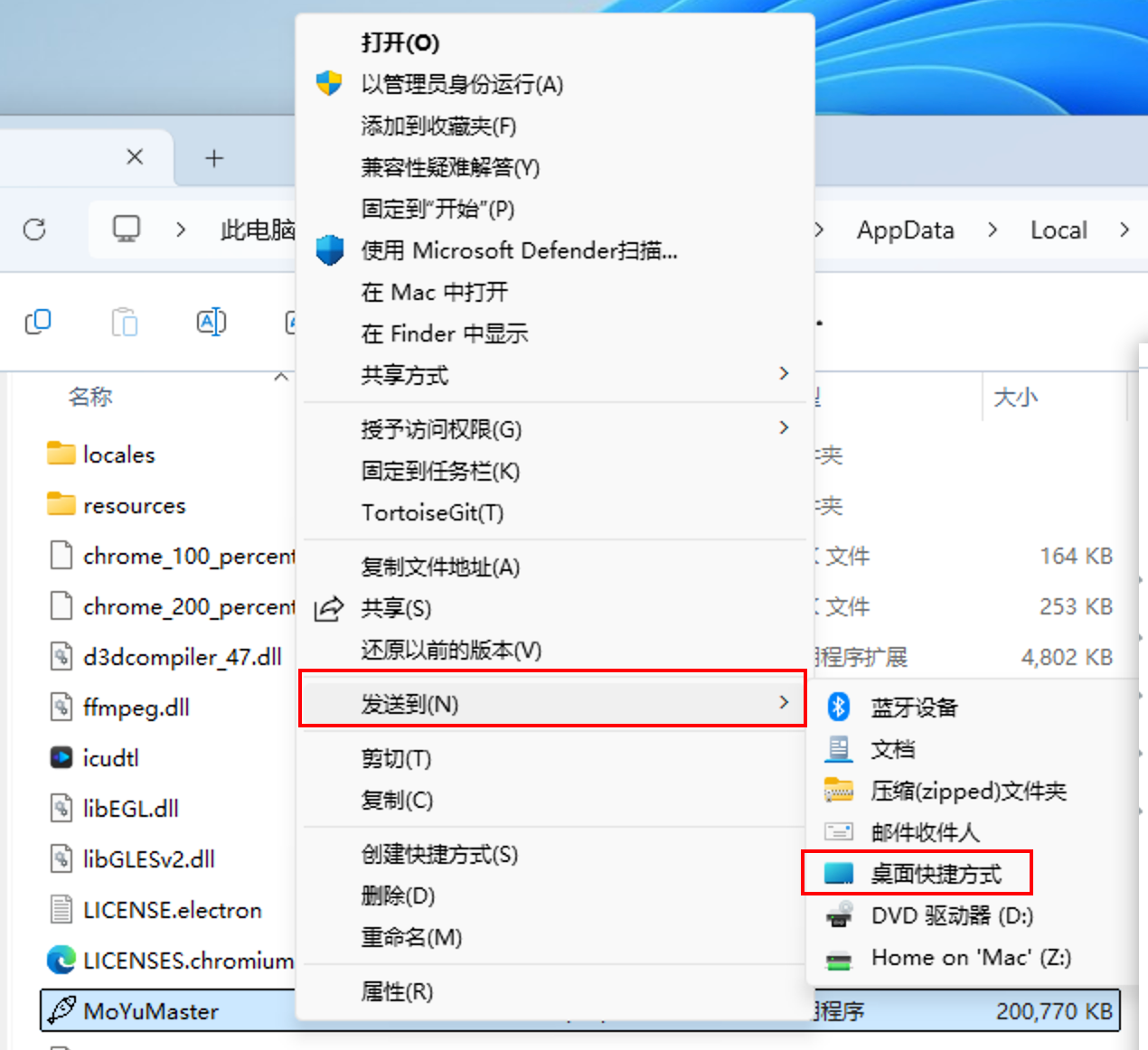
可将快捷方式放进桌面子文件夹,便于整理。对主程序右键 → 发送到 → 桌面快捷方式即可。


安装版步骤
安装版下载后同样是压缩包,需先解压得到安装程序。
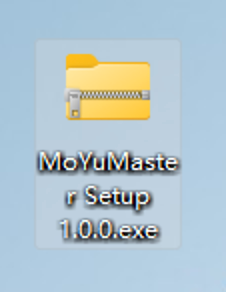
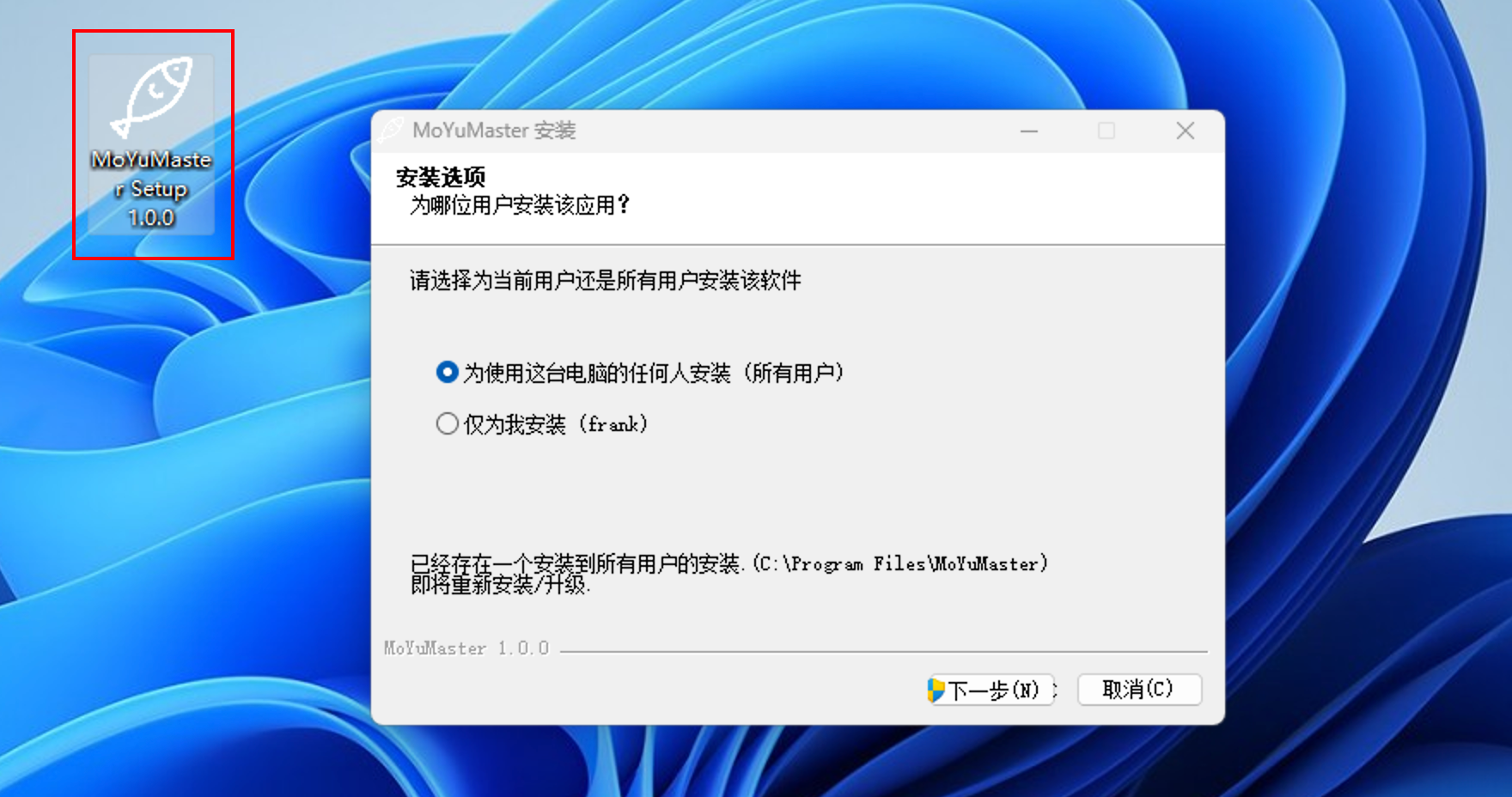
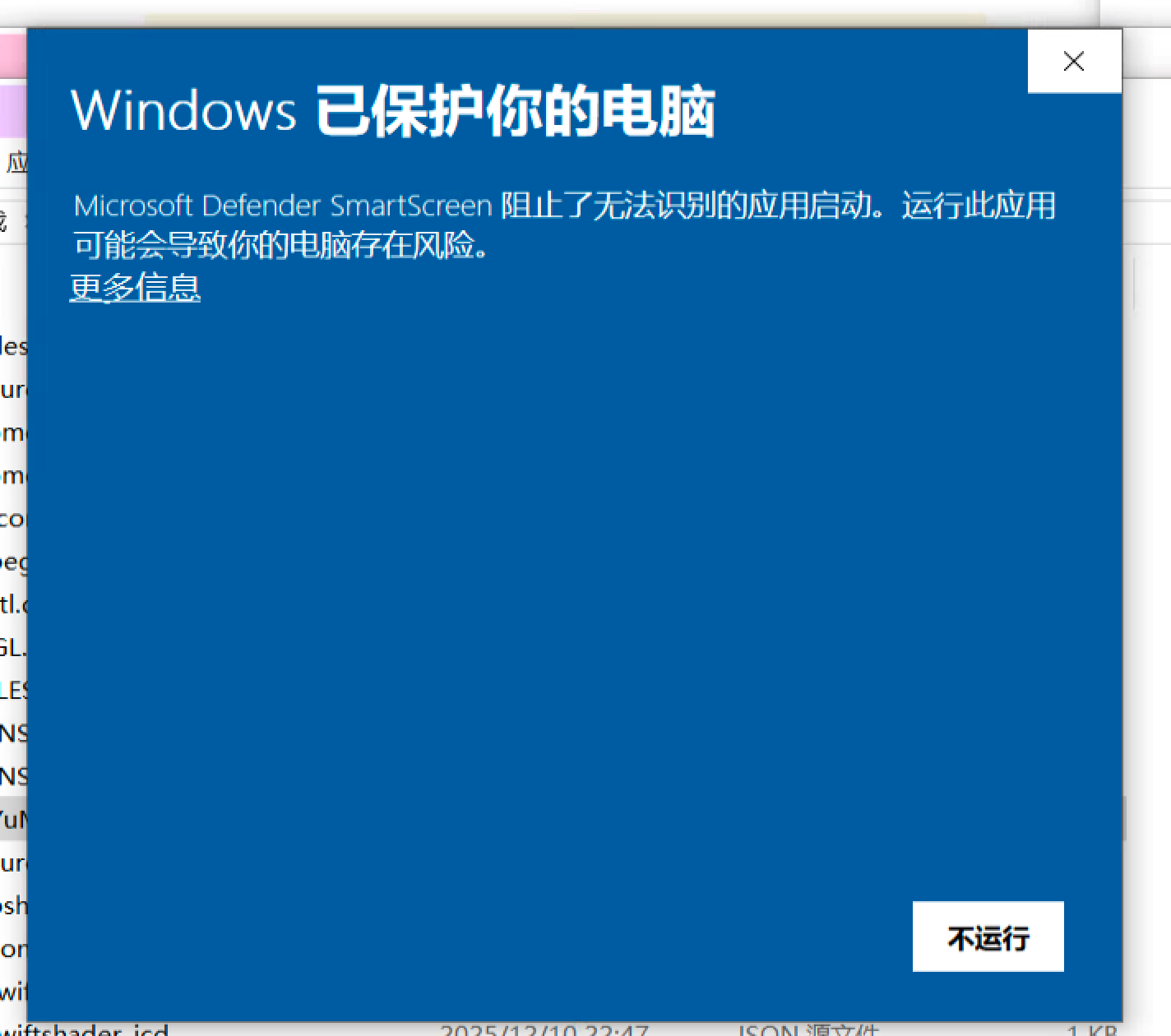
双击 .exe 安装包启动安装向导,可按需选择「为所有用户安装」或「仅为我安装」,然后继续下一步。
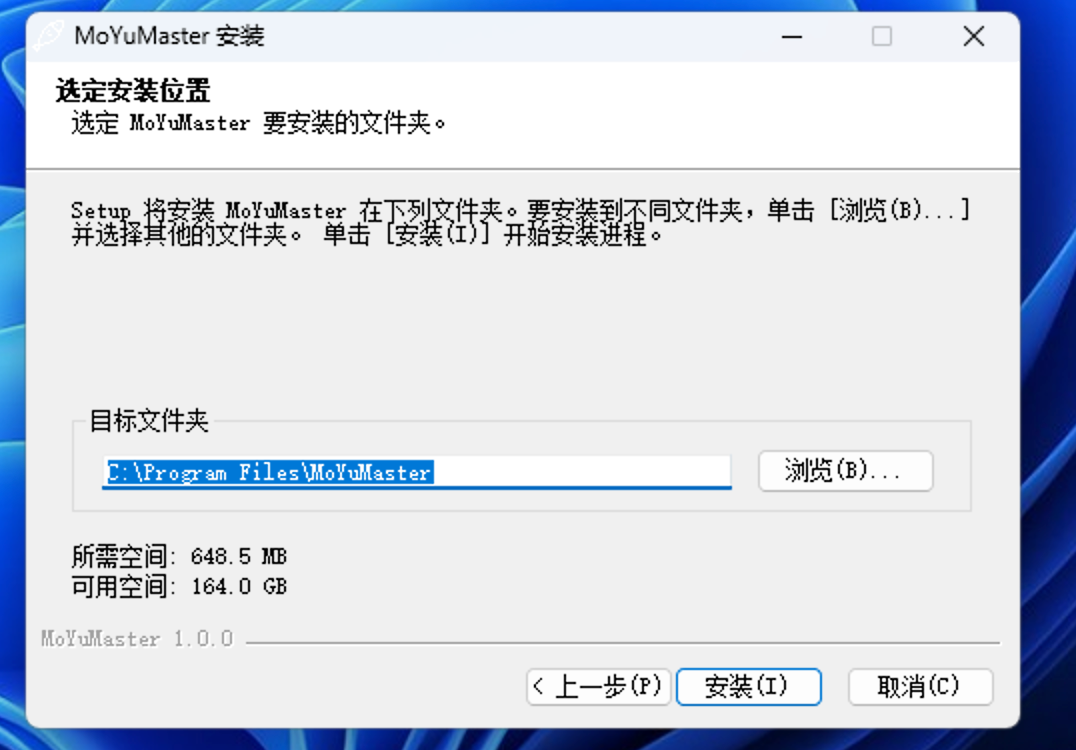
可通过「浏览」选择安装路径,确认后开始安装。
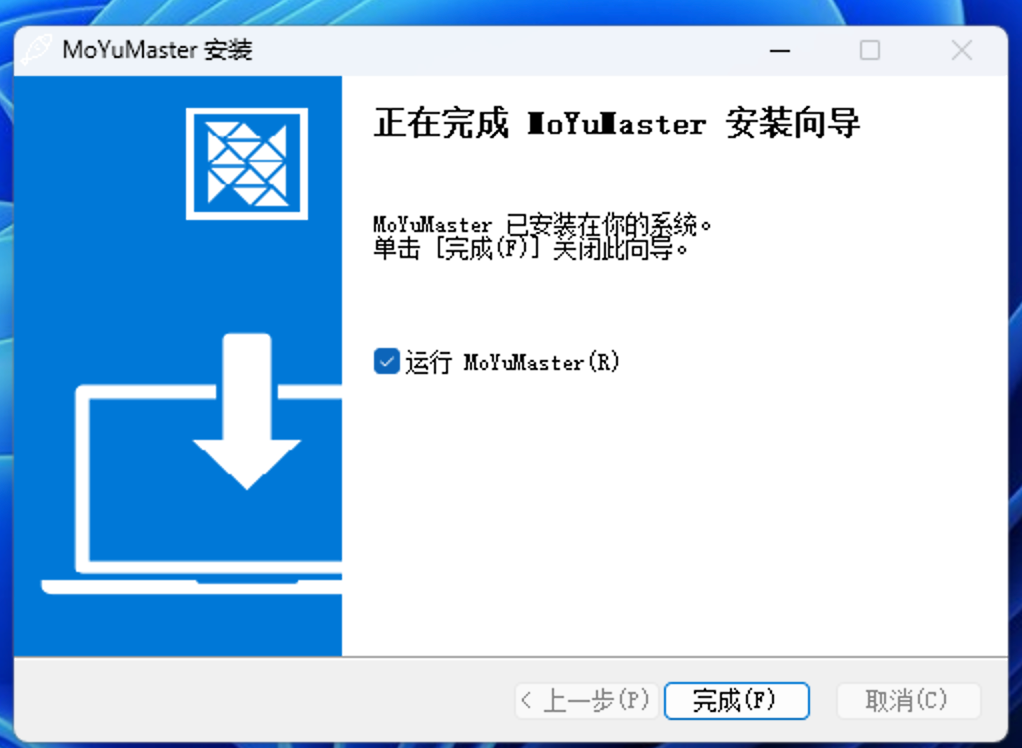
安装完成后,桌面会出现快捷方式。双击启动;使用任意摸鱼时同样需要以管理员身份运行。
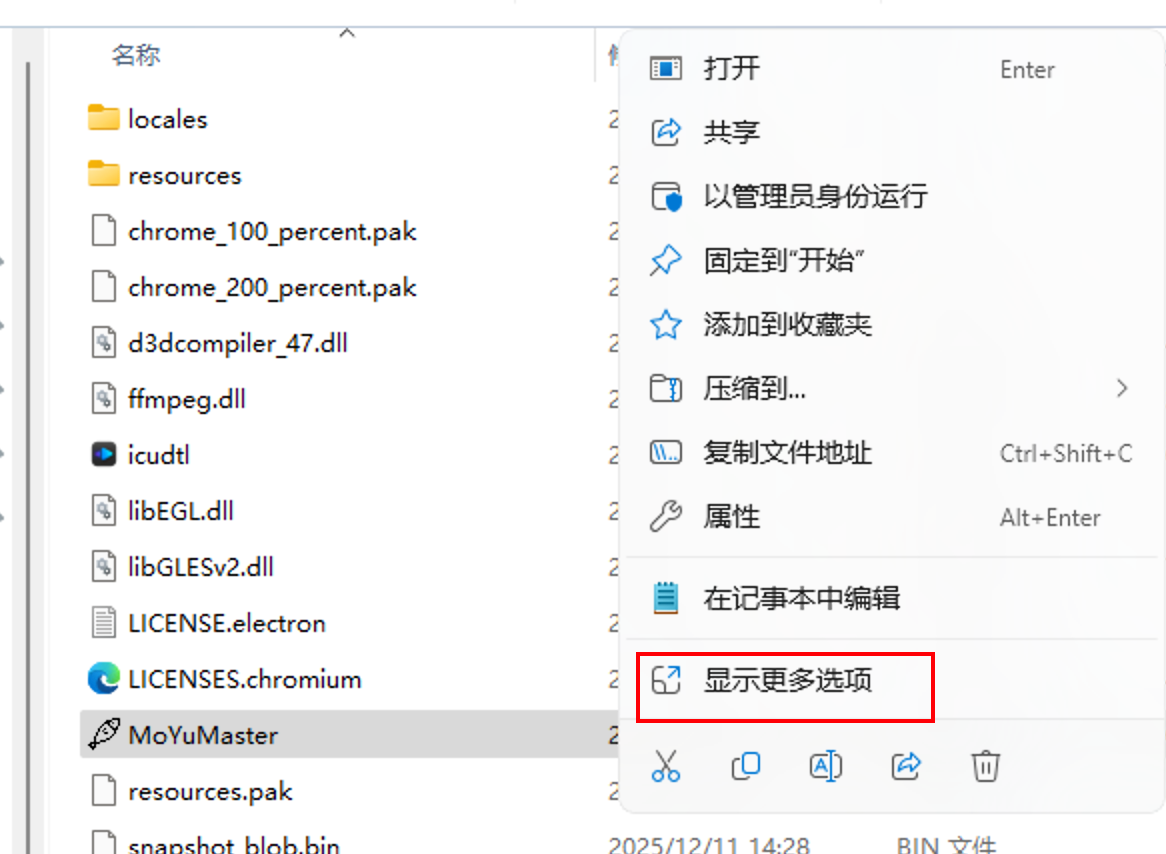
安装后没有桌面快捷方式
在资源管理器中打开安装目录,对主程序重复上文「发送到桌面快捷方式」即可。
macOS 安装
下载后为压缩包,双击解压。
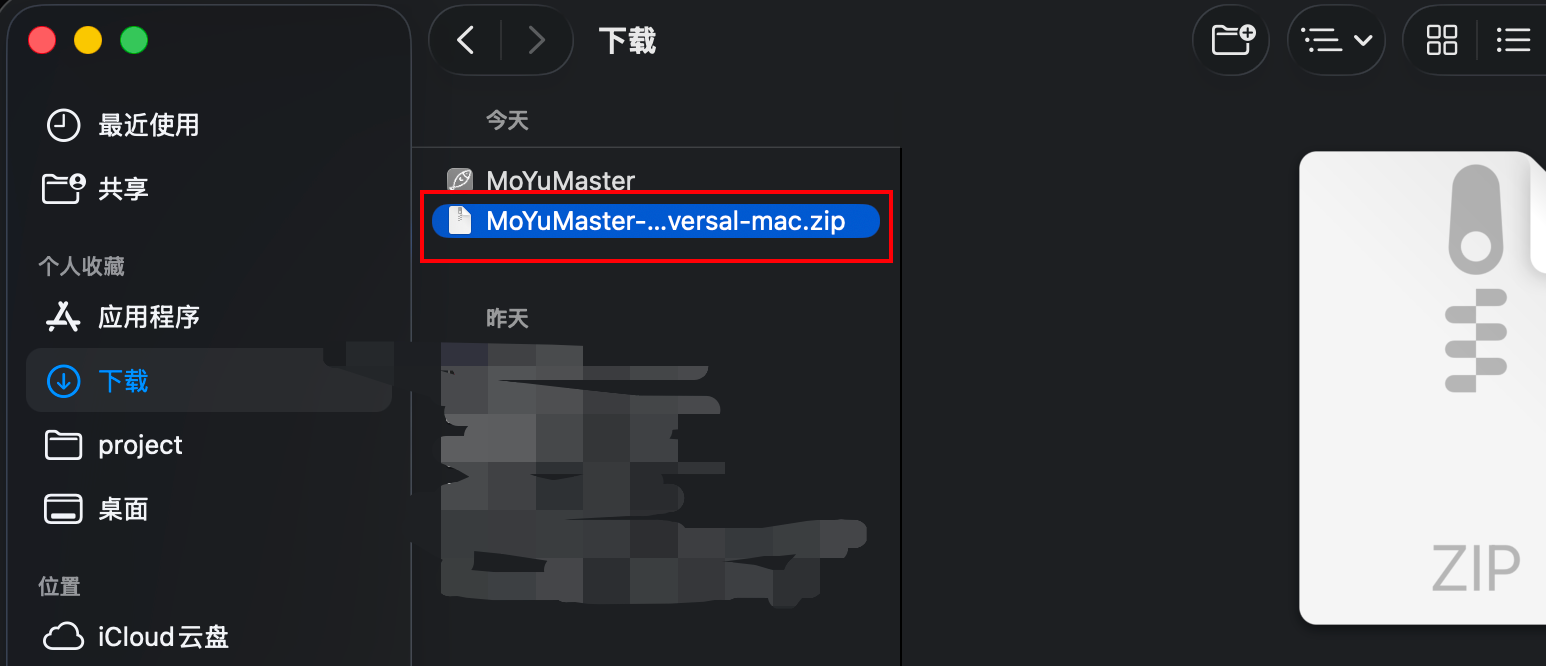
解压得到 .app 应用程序包。
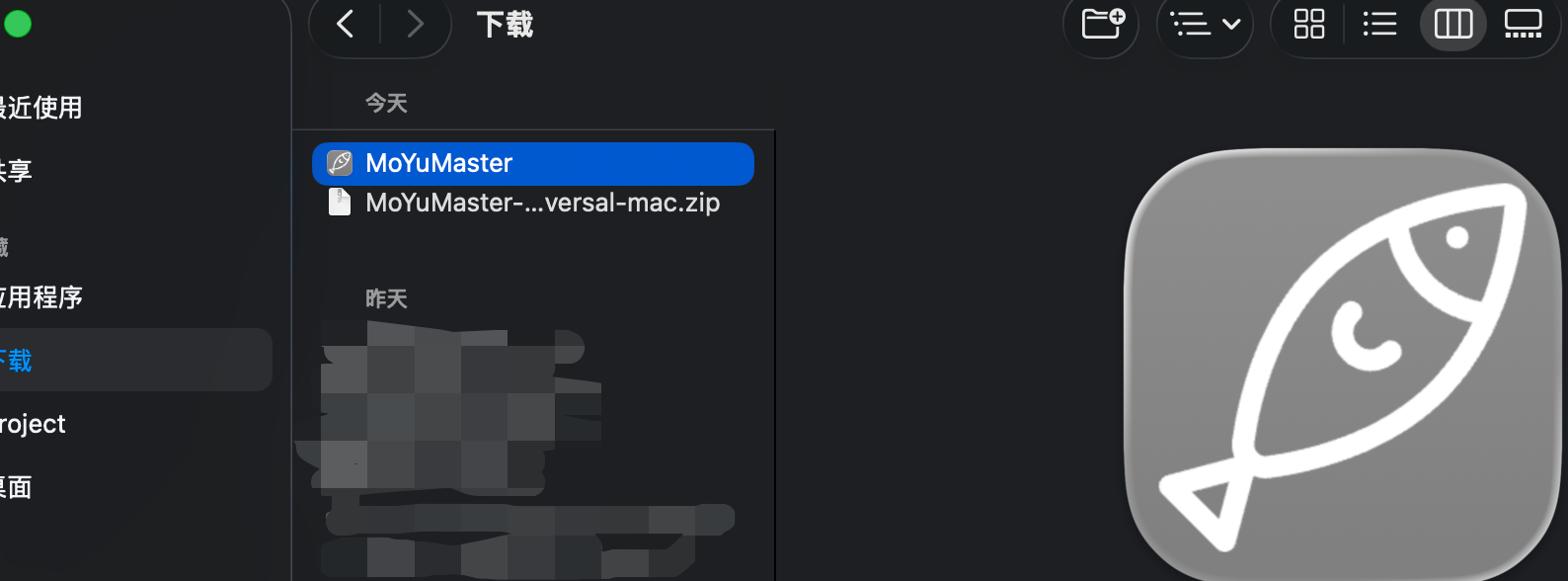
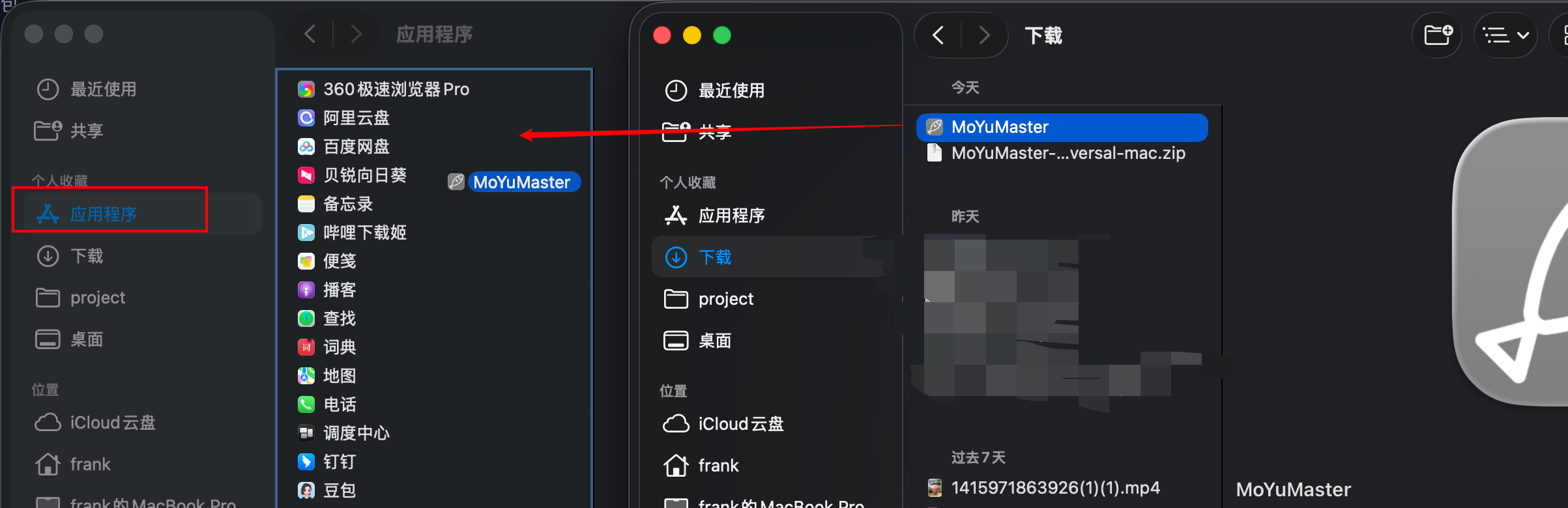
将 App 拖入「应用程序」文件夹,之后在启动台或应用程序中打开即可。
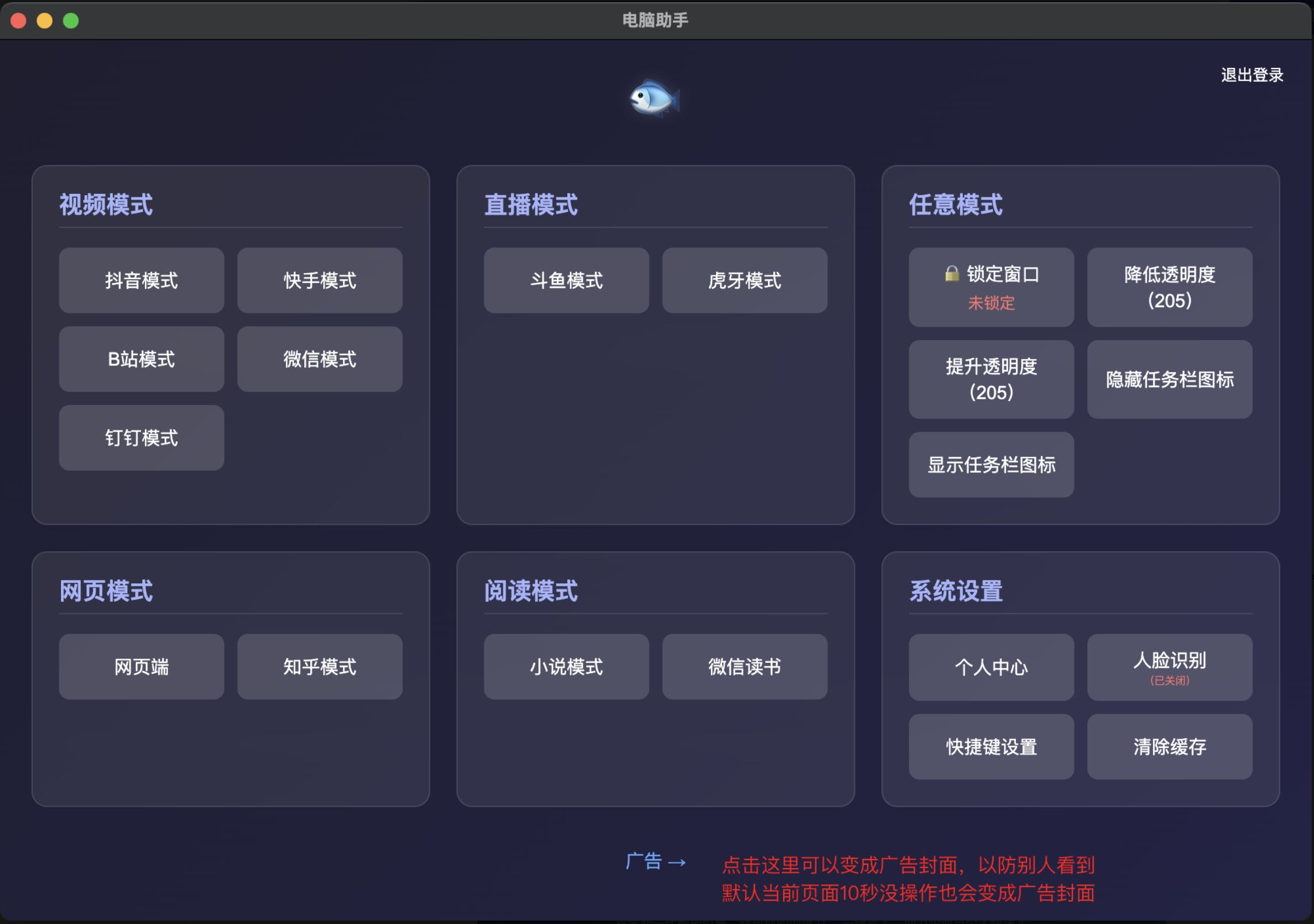
软件首页说明
主界面提供各摸鱼模式入口,按需要点击对应按钮进入。
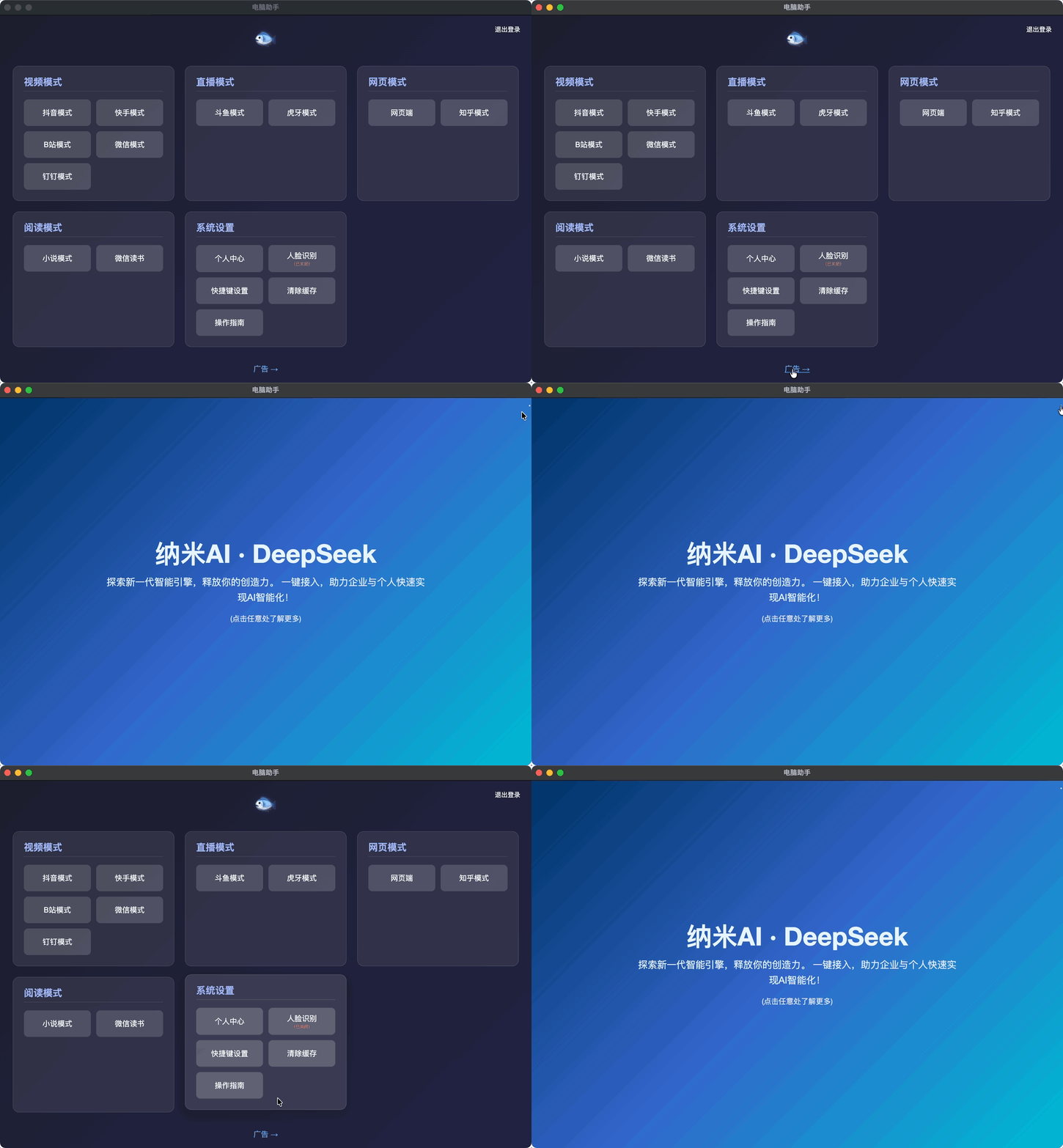
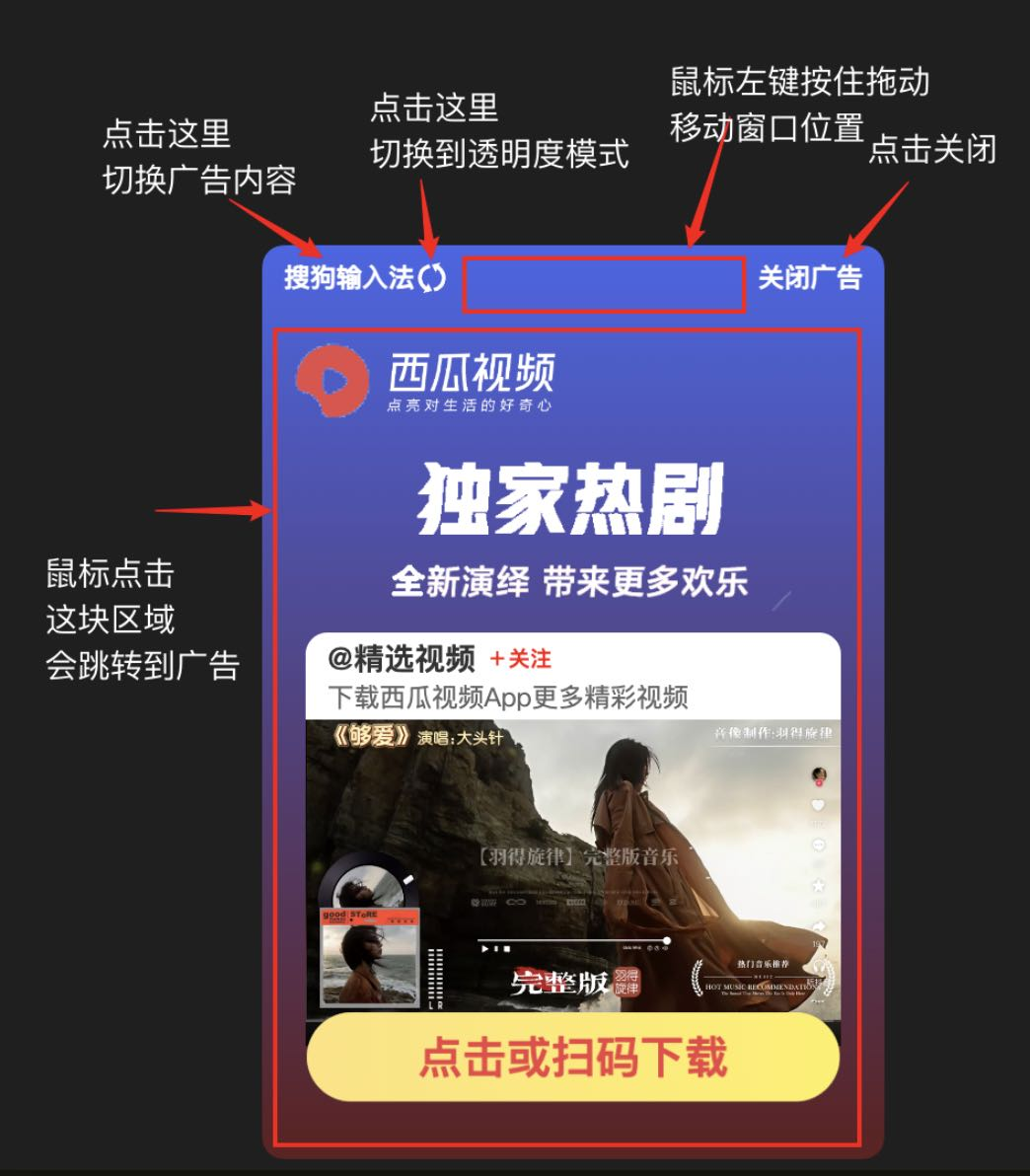
闲置保护:若约 30 秒未操作窗口,界面会自动切换为「广告模式」(点击将跳转合作展示页),避免长时间停留在敏感界面,可按需留意并及时关闭或切回。
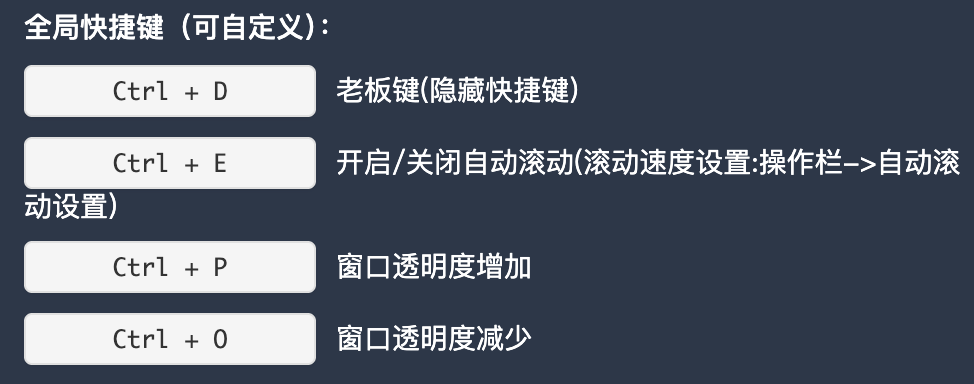
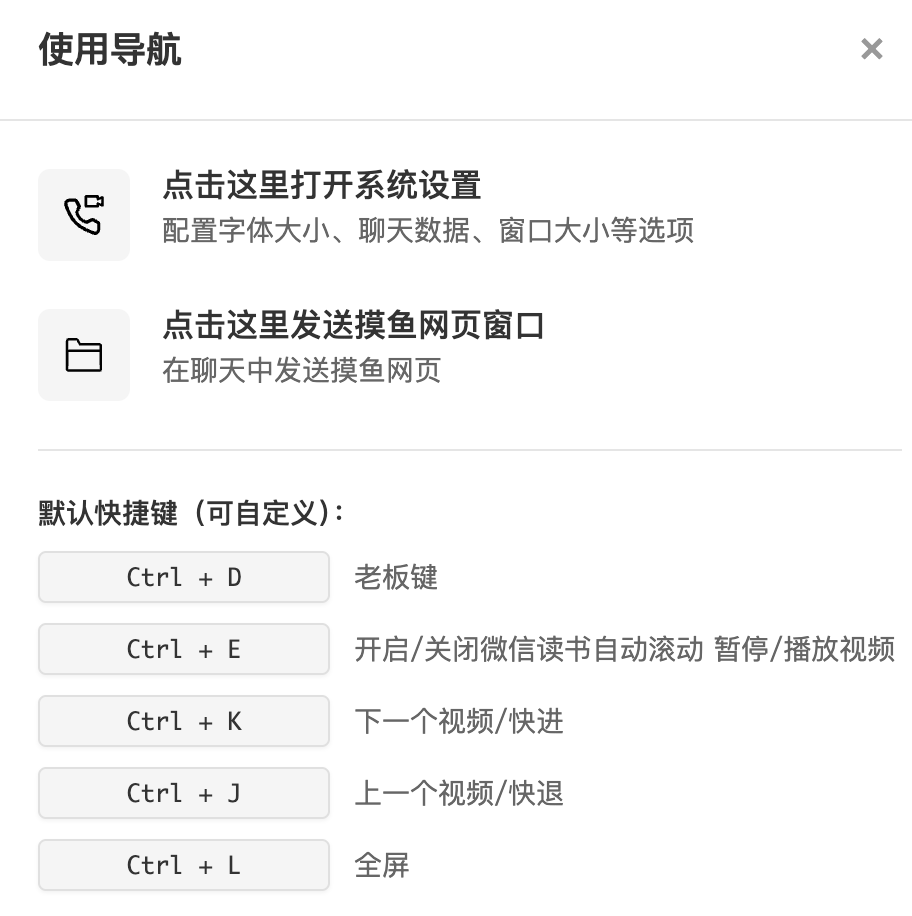
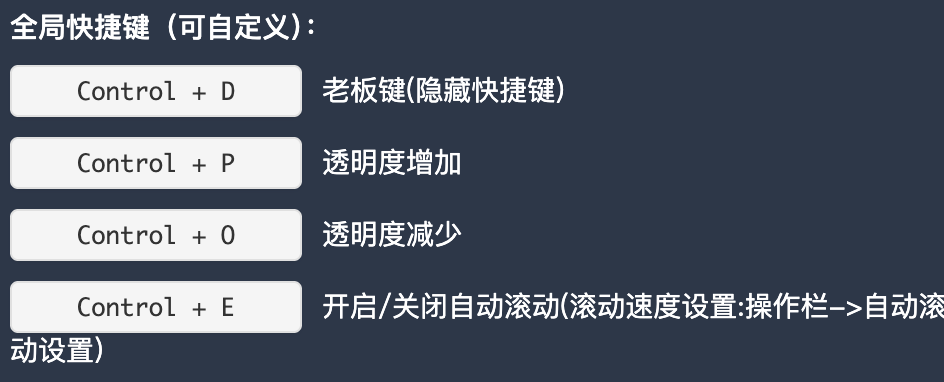
全局快捷键(可自定义)
在设置中选中某项快捷键后,直接按下希望绑定的组合键即可完成修改。建议选用日常软件较少占用的组合(如 Ctrl / Alt 加字母),避免与常用输入法或办公软件冲突。
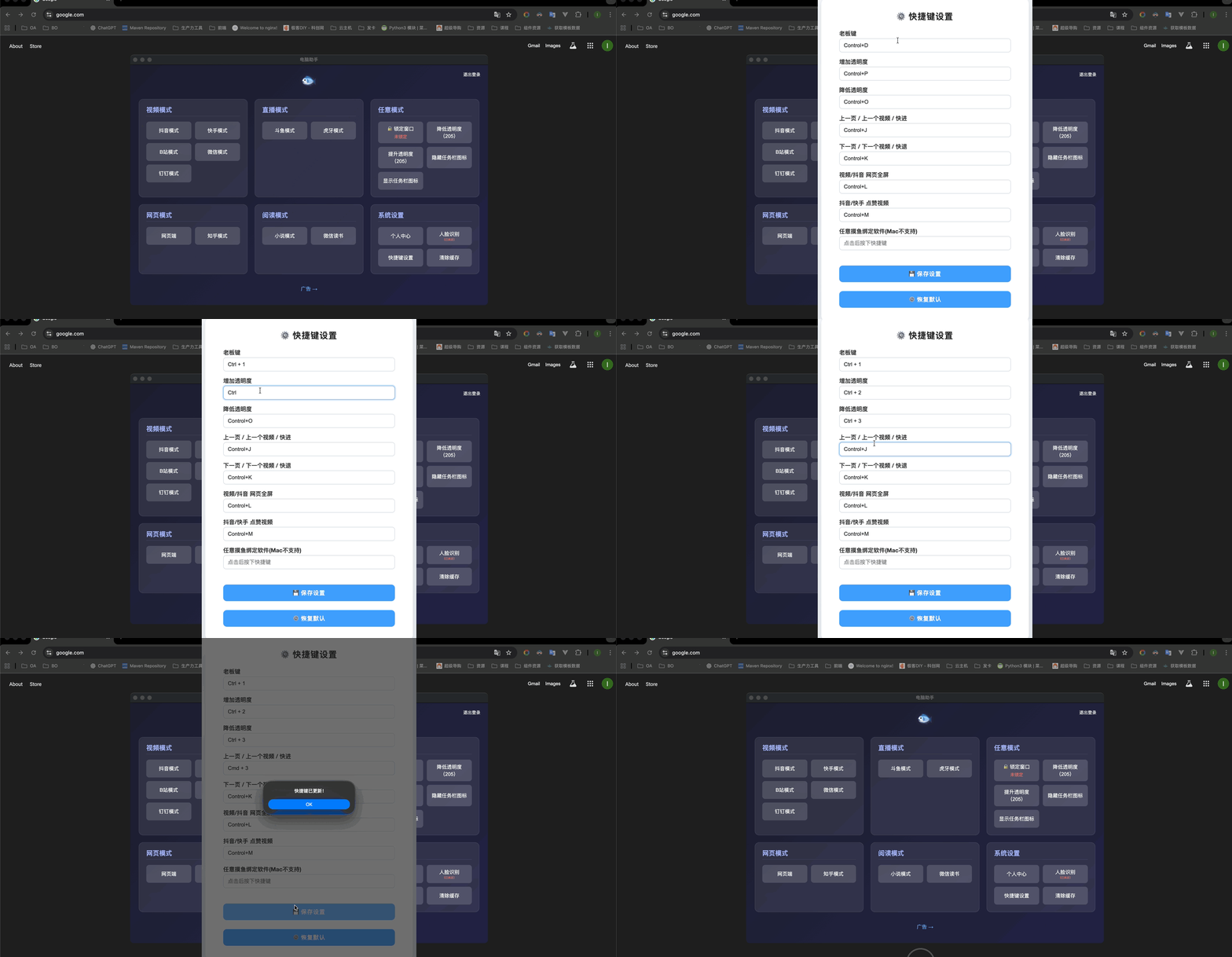
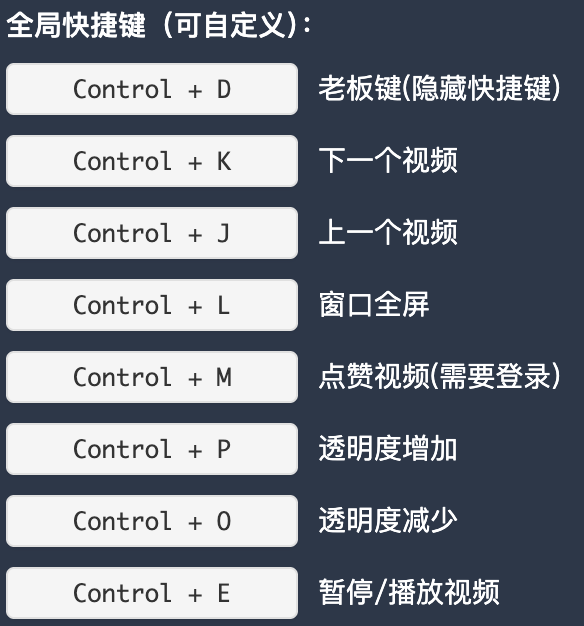
默认快捷键一览
- Ctrl + D:老板键,一键隐藏所有摸鱼相关窗口
- Ctrl + P:提高窗口透明度
- Ctrl + O:降低窗口透明度
- Ctrl + J:抖音 / 快手:上一则视频;B 站:快进
- Ctrl + K:抖音 / 快手:下一则视频;B 站:快退
- Ctrl + L:抖音 / 快手 / B 站 / 虎牙:网页全屏
- Ctrl + M:抖音 / 快手:点赞(需已登录)
- Ctrl + B:任意摸鱼:绑定要调节透明度的外部程序窗口
- Ctrl + E:暂停 / 播放视频;开启或关闭自动滚动
说明:自定义快捷键一般仅对 MoyuMaster 内摸鱼窗口生效,不必过于担心与普通聊天窗口输入冲突;仍建议优先使用组合键。
阅读摸鱼
微信读书
透明度模式
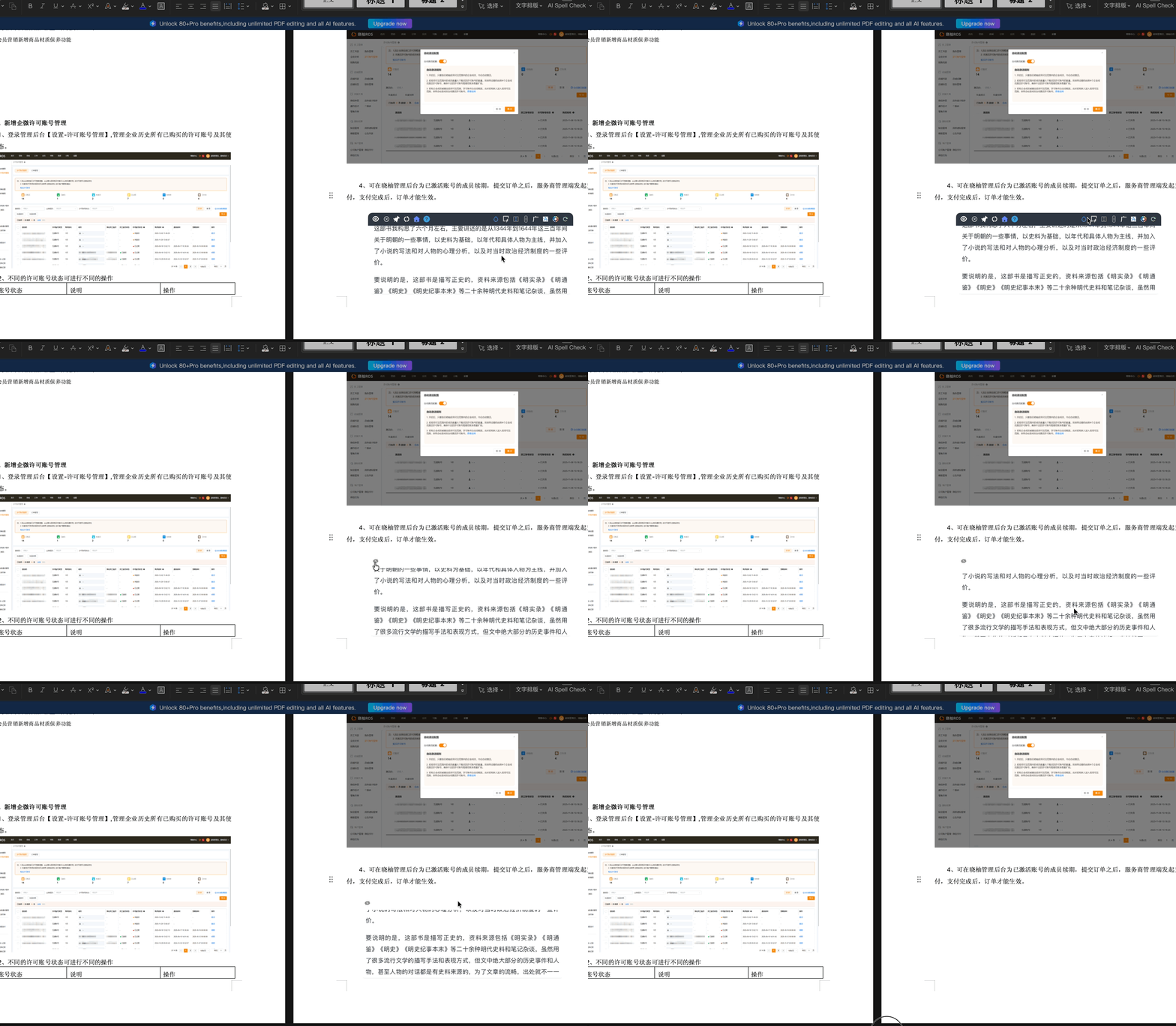
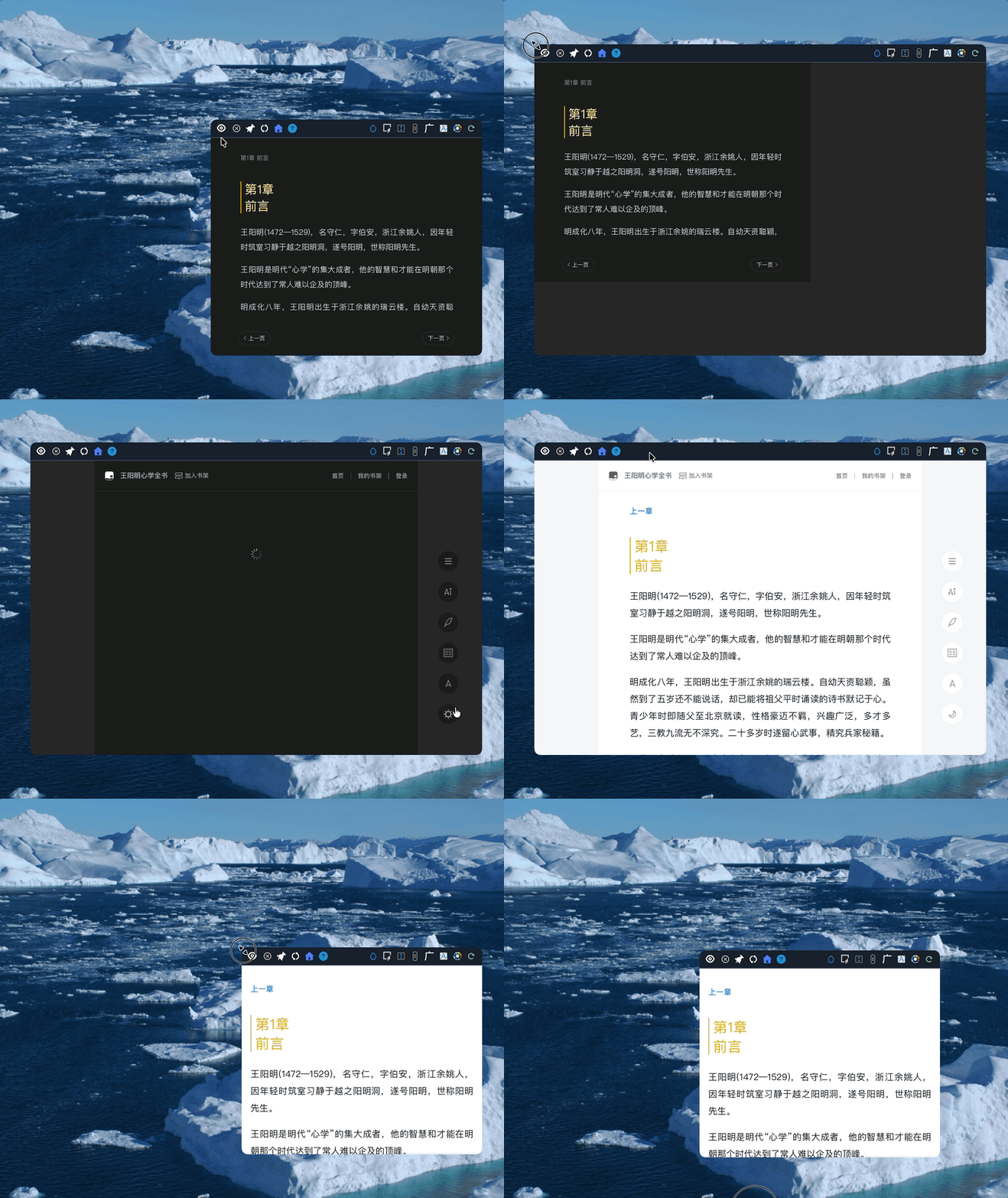
快捷键与工具栏
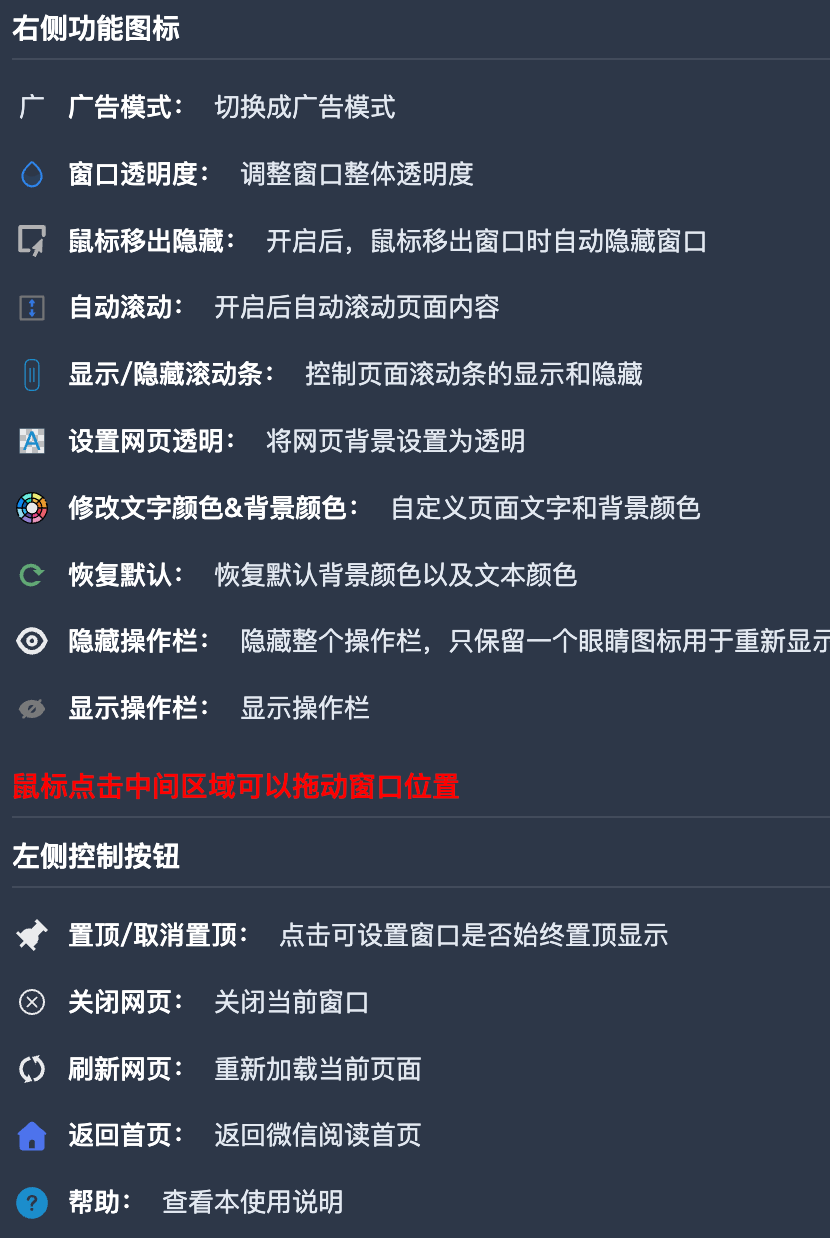
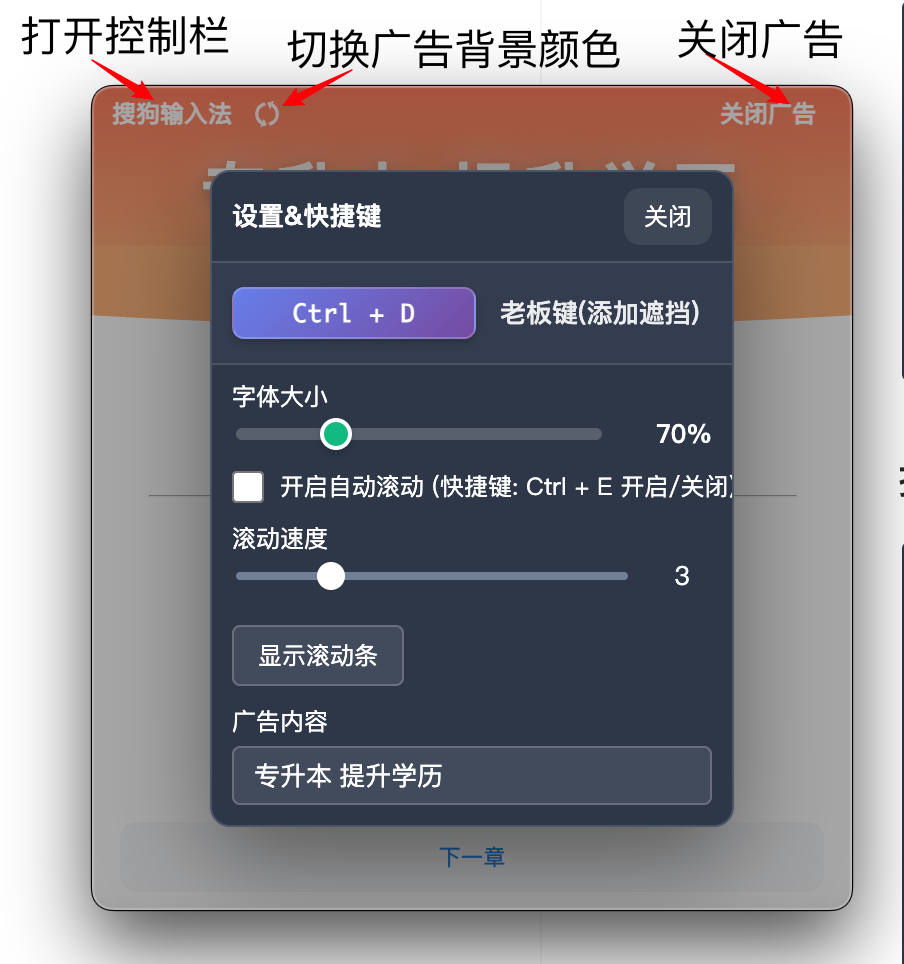
广告模式
在透明度模式下点击工具栏上的「广」可进入广告模式。
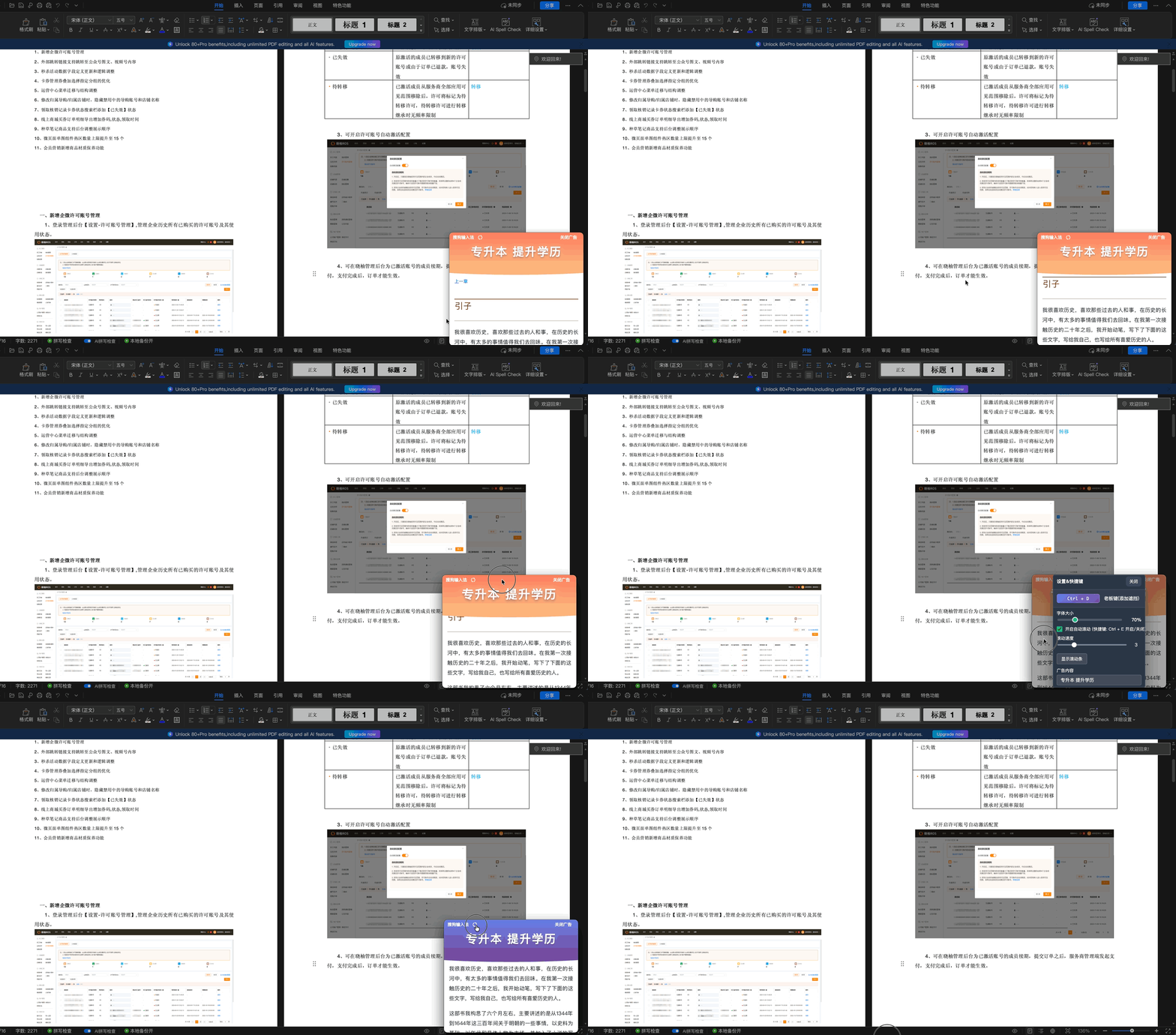

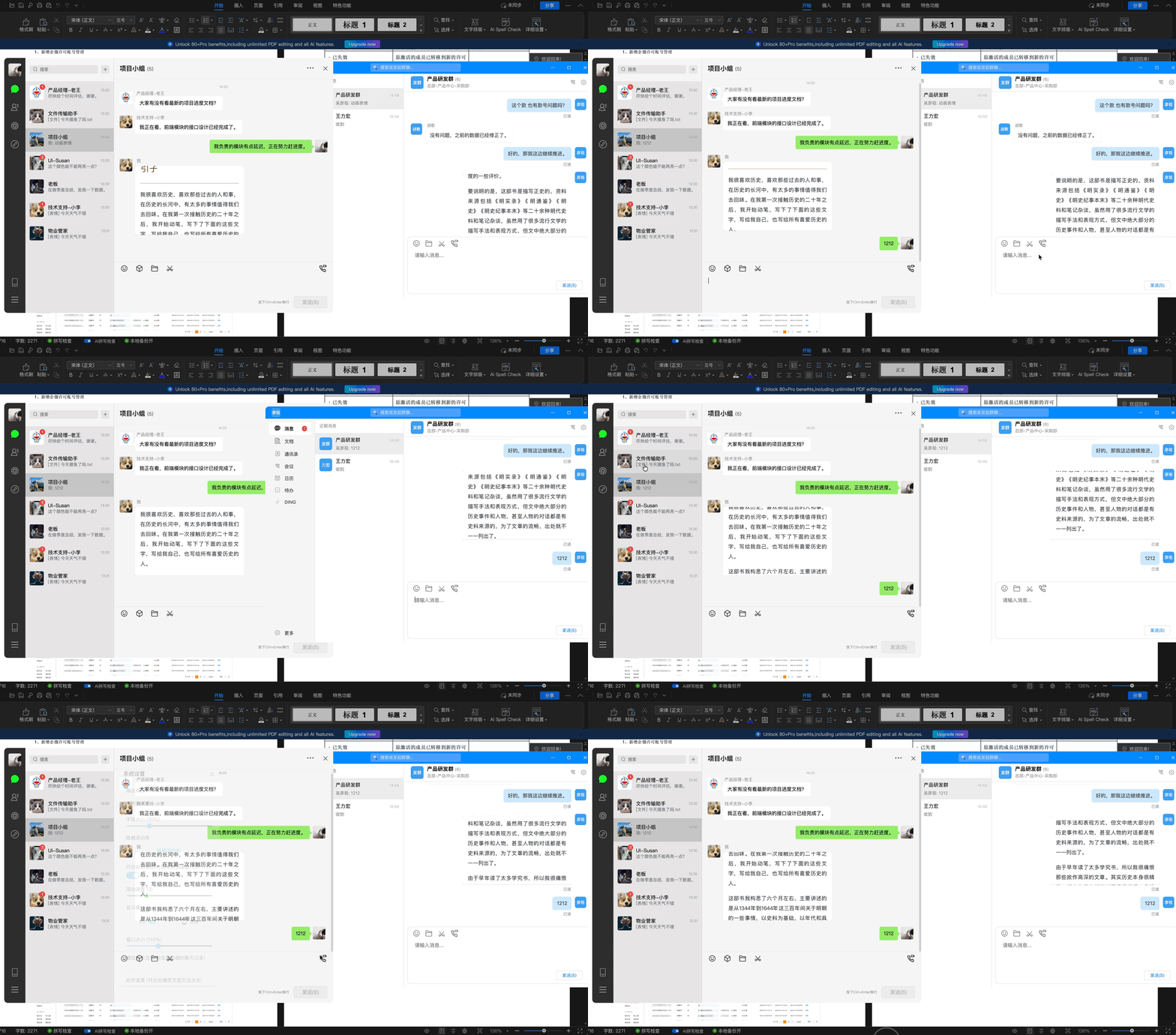
微信 / 钉钉外观模式
番茄小说与晋江文学城
视频摸鱼
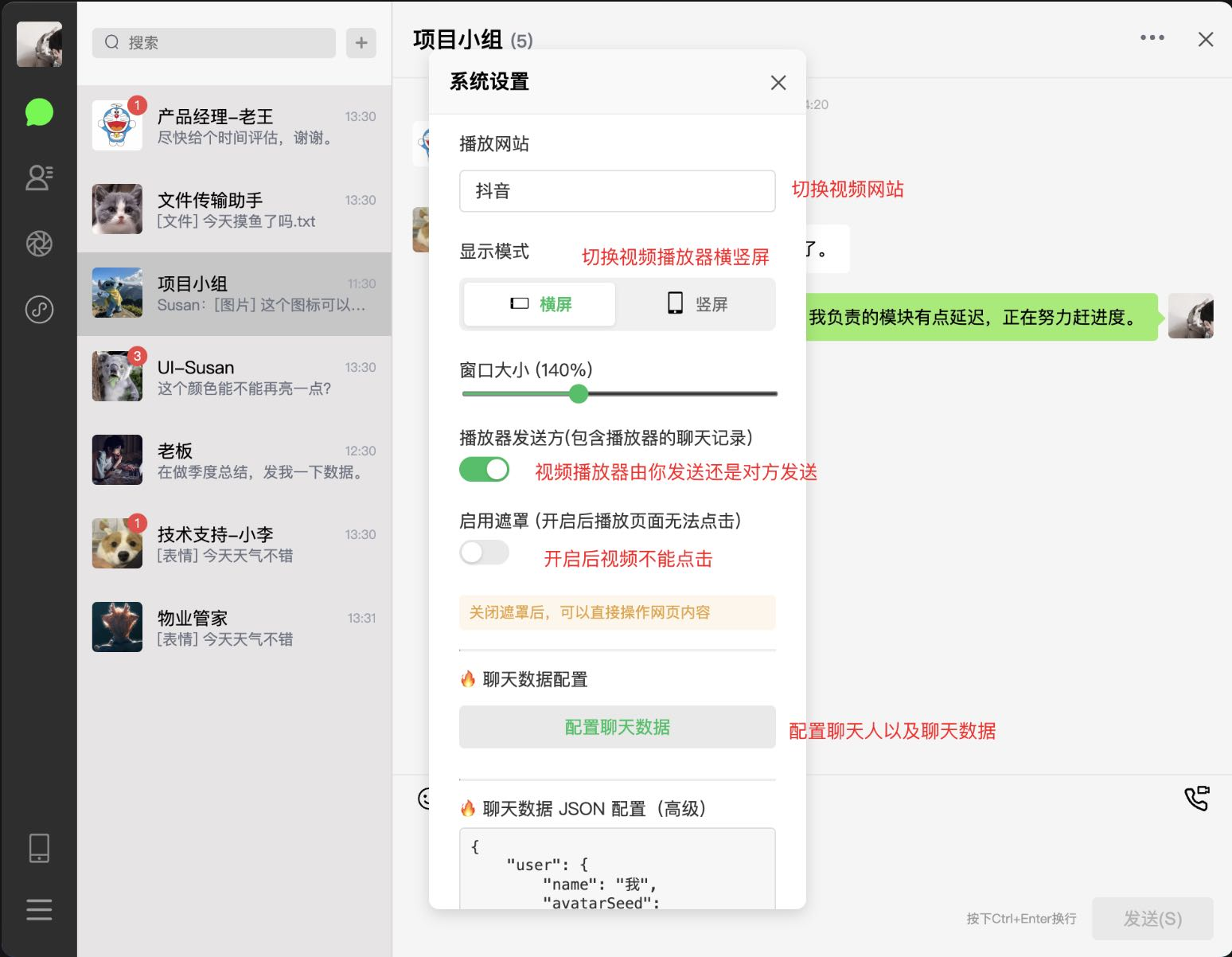
可在支持的站点中选择观看(下文以抖音为例)。
视频相关快捷键
广告模式
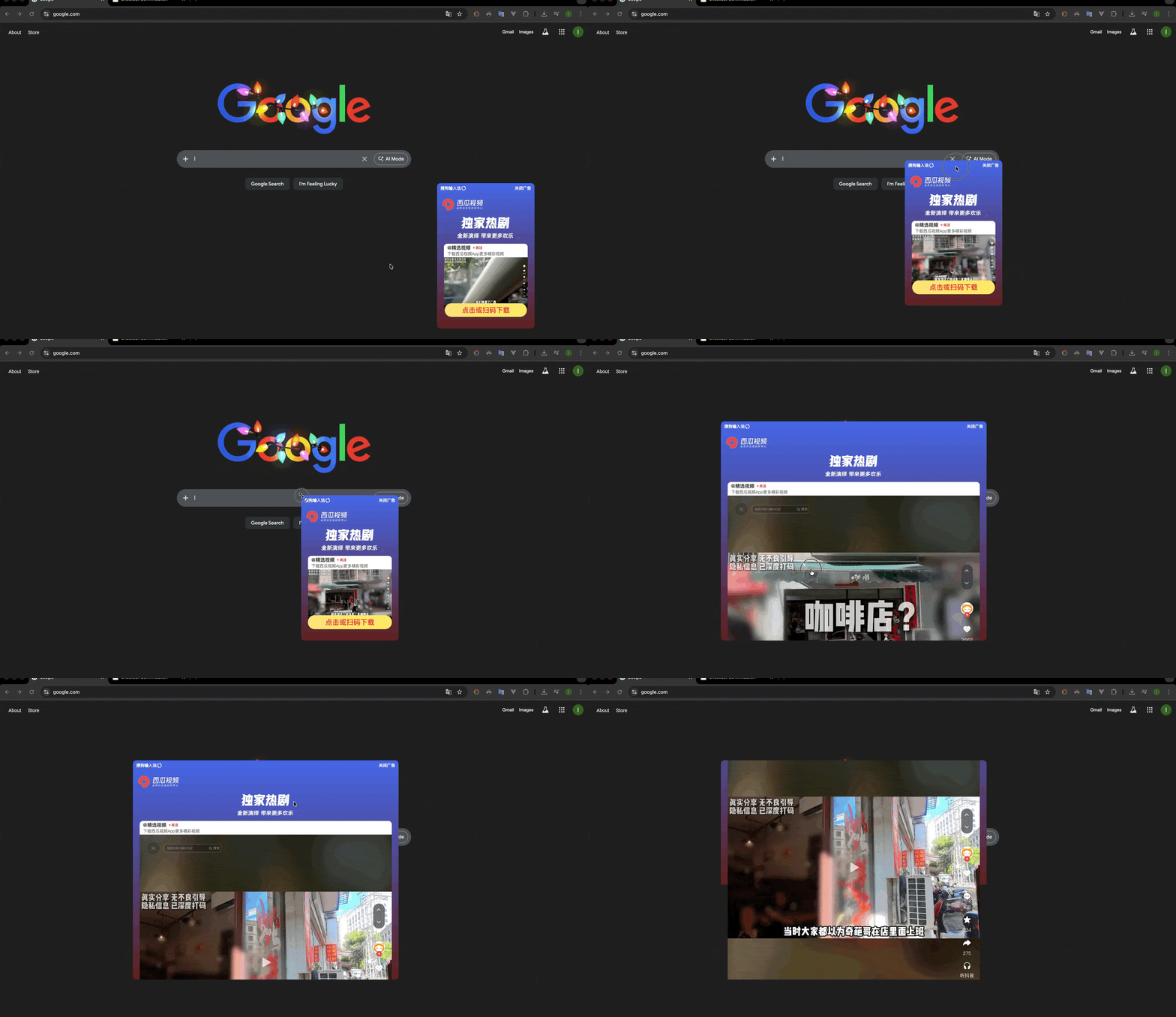
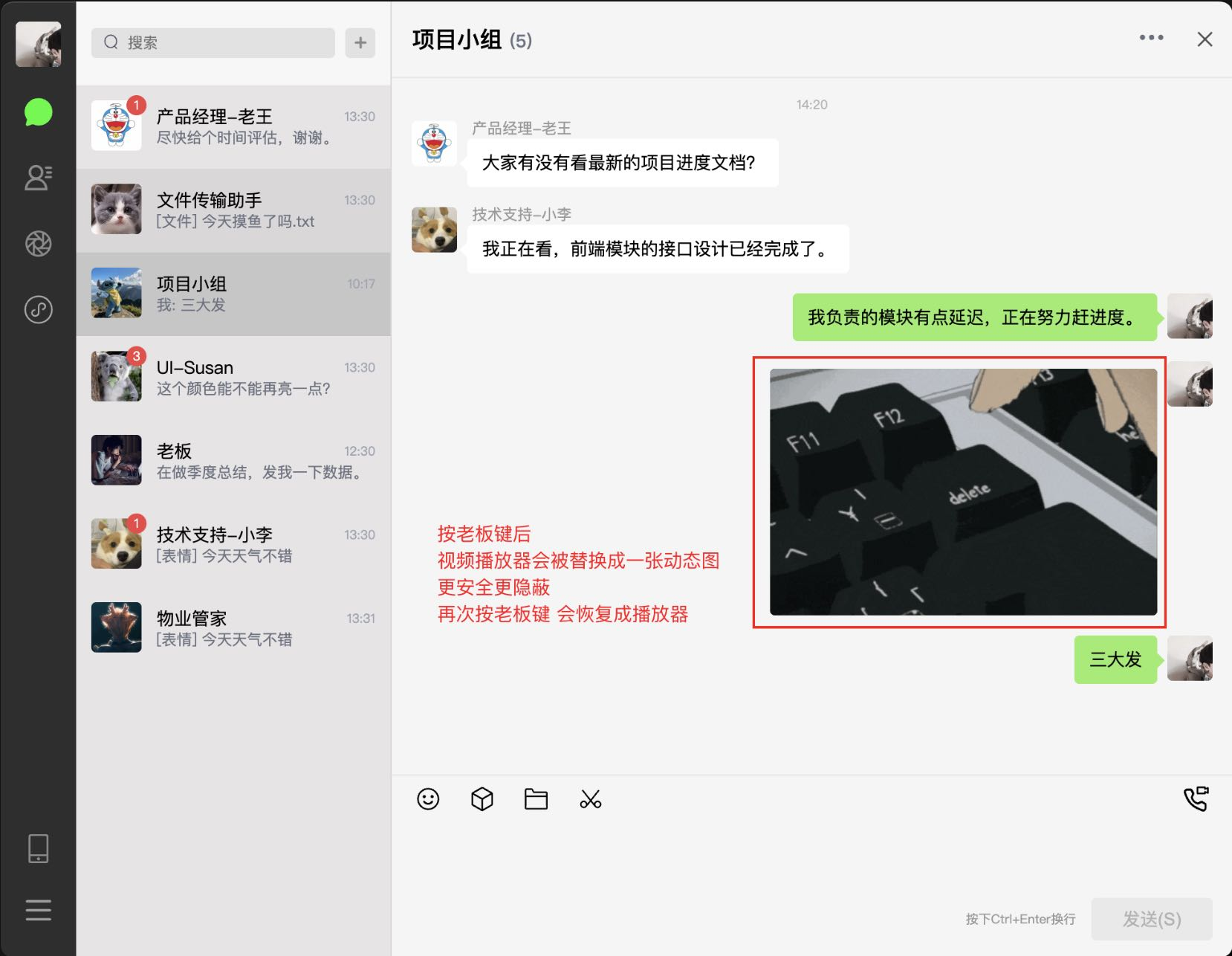
老板键效果(视频区)
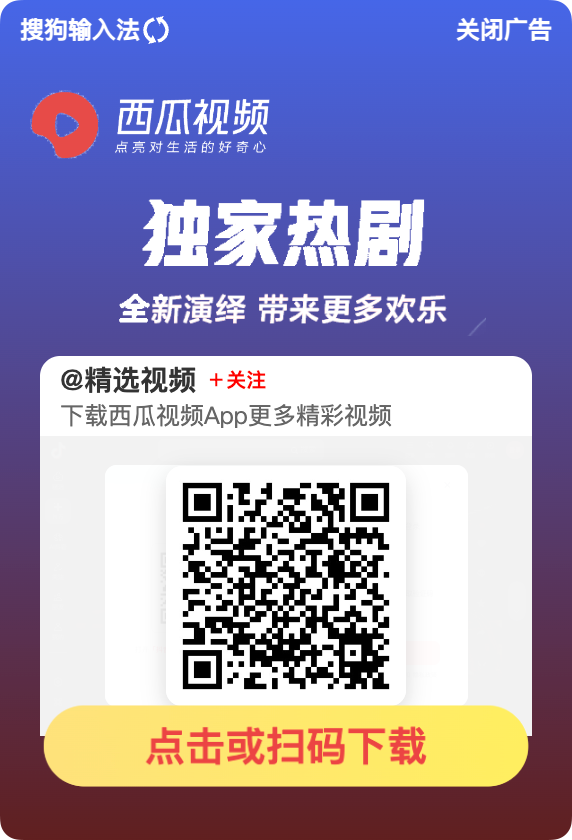
触发老板键后,播放区域可显示为二维码遮罩;再次按老板键恢复画面。
透明度模式
透明度调节与网页全屏均可通过快捷键完成。
基础功能与探照灯
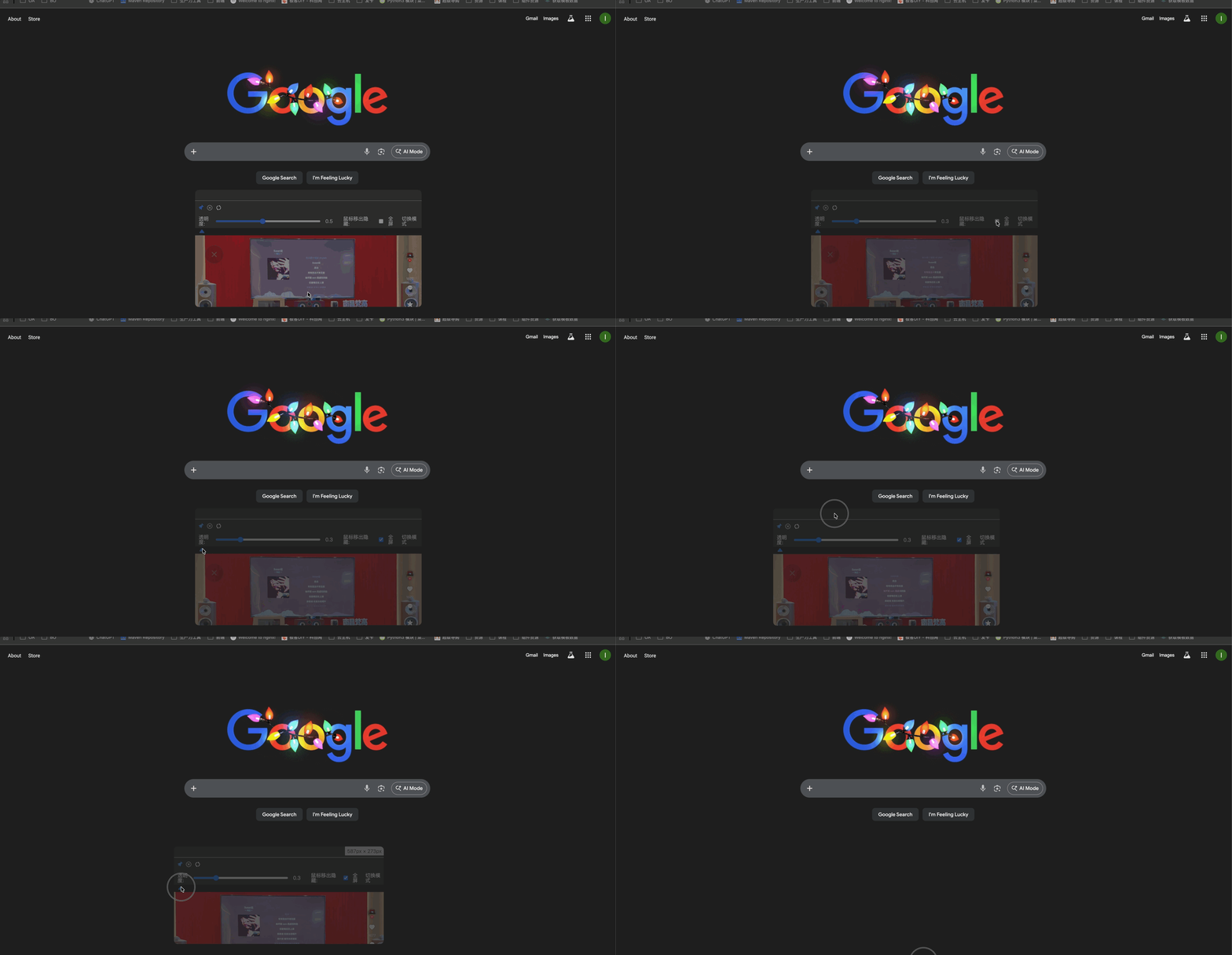
老板键:可隐藏当前播放窗口,再次按下恢复显示。
微信 / 钉钉外观模式(视频)
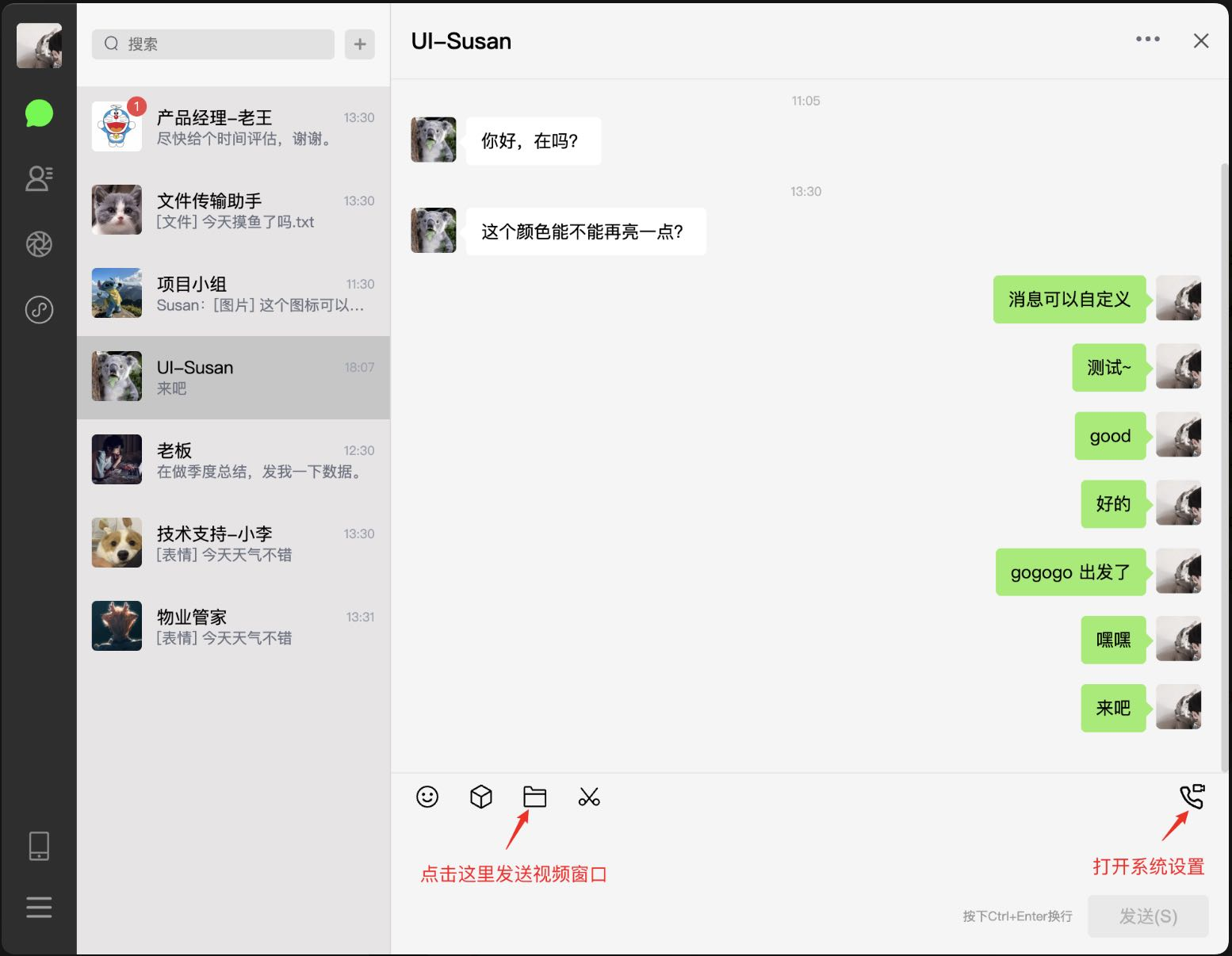
以微信外观为例,可将播放界面伪装成聊天窗口样式。
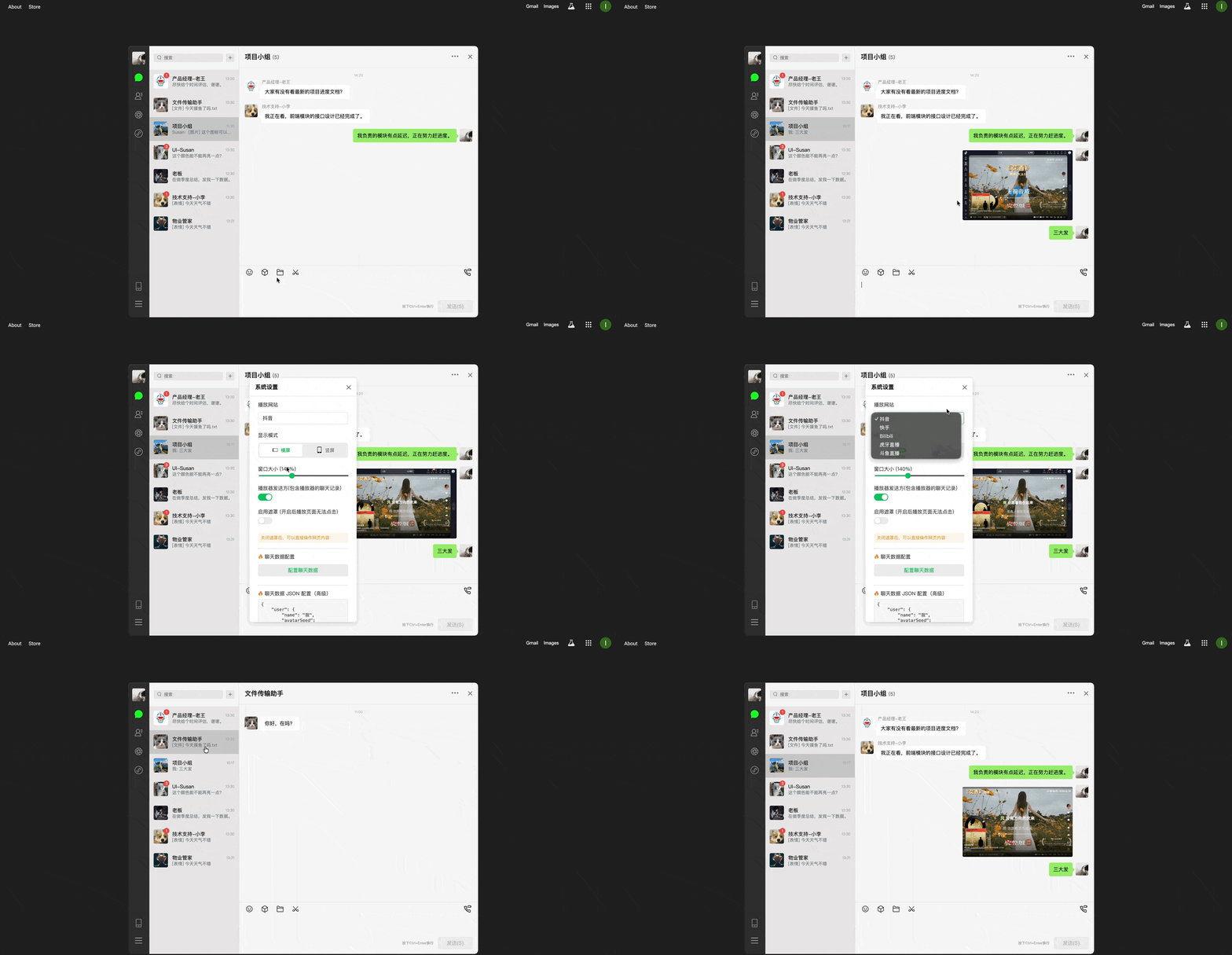
老板键效果
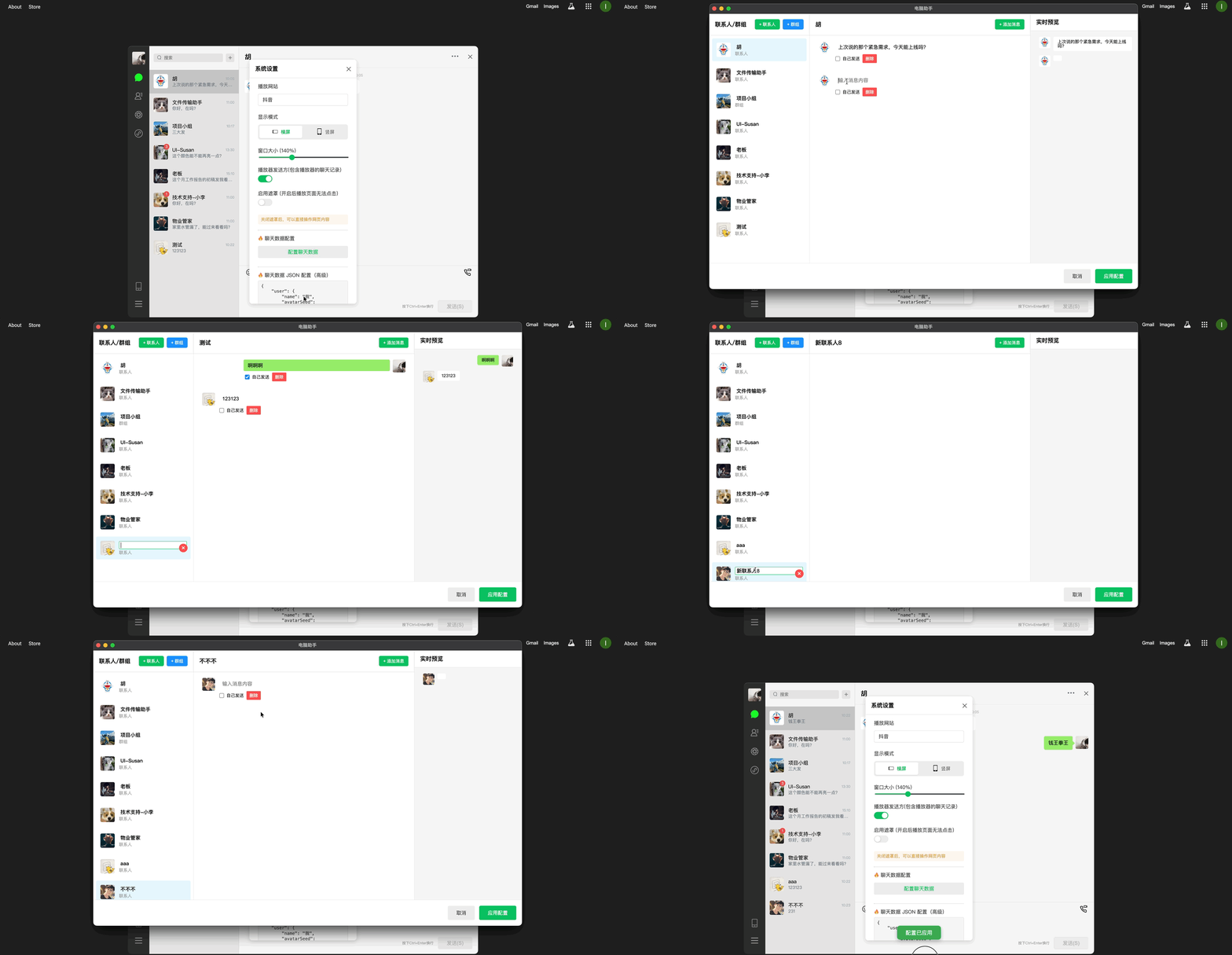
自定义聊天对象与文案
B 站模式
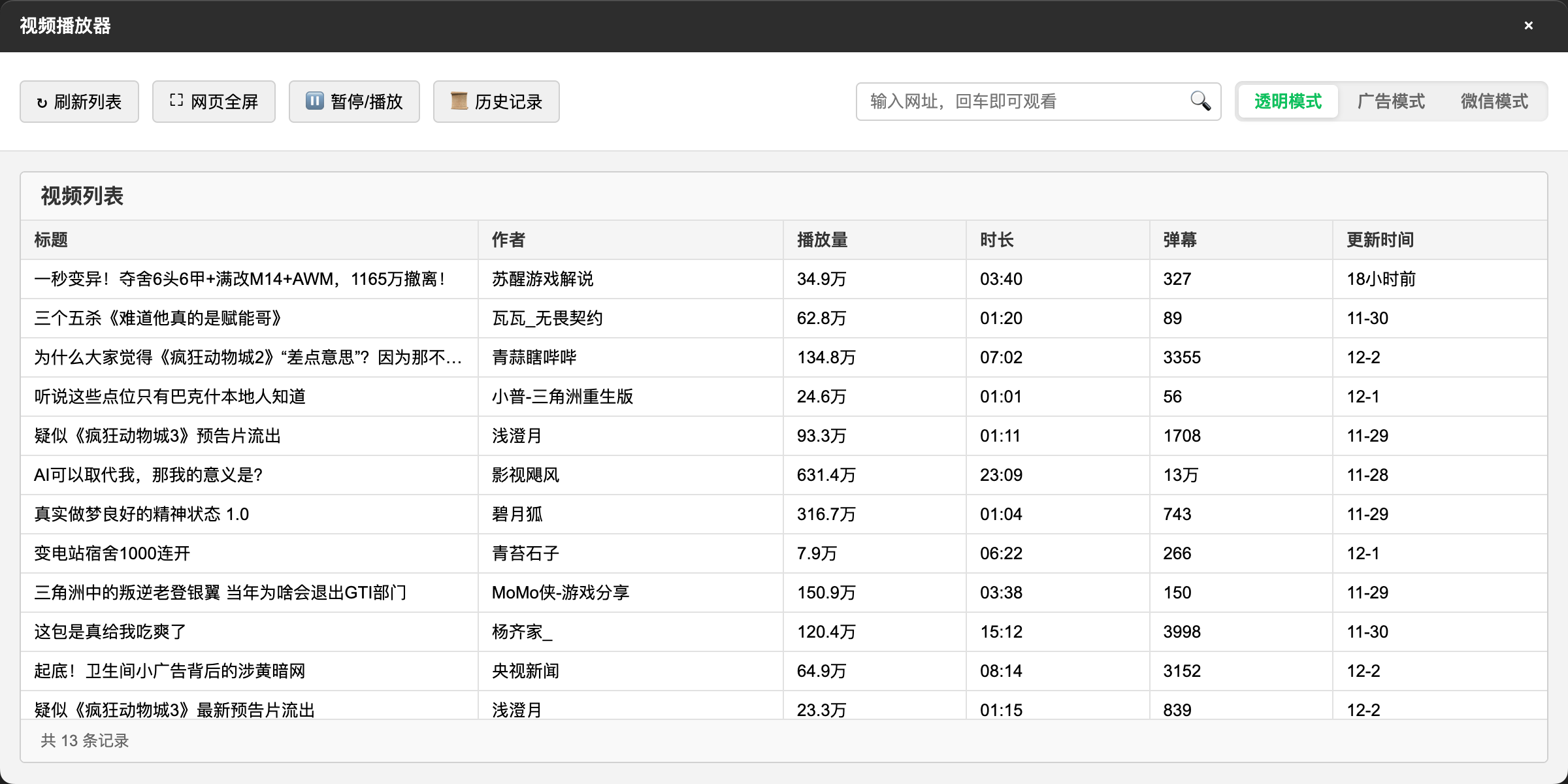
- 刷新列表:等待约 2 秒加载 B 站推荐流(建议登录,推荐更符合个人兴趣)。
- 网页全屏:与快捷键全屏效果一致。
- 暂停 / 播放:控制当前视频播放状态。
- 历史记录:需登录后查看;登录建议在透明度模式下拉大窗口操作。
- 播放方式:可通过右上角切换不同播放布局。
在列表中单击即可播放对应视频。
斗鱼与虎牙
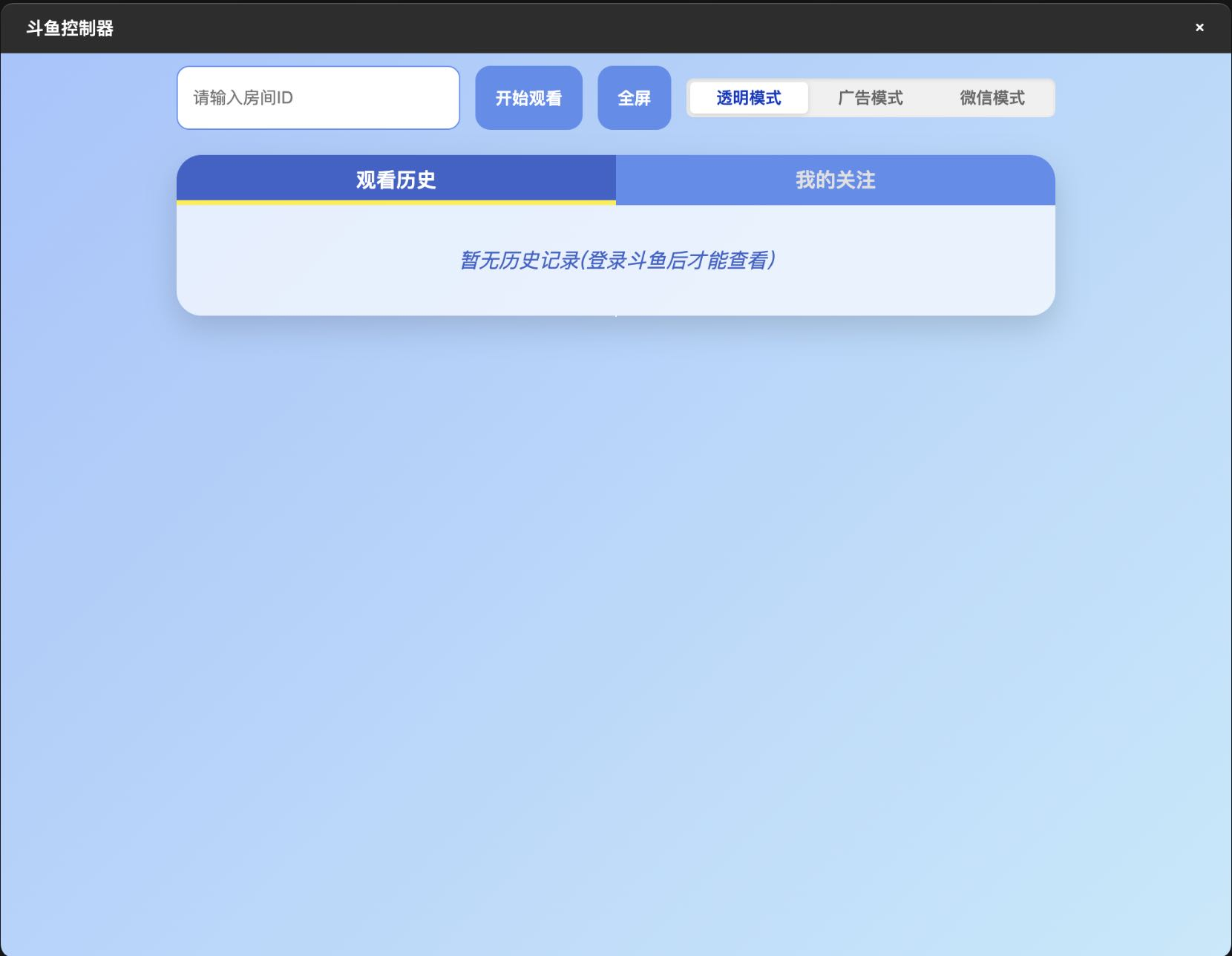
输入房间号后点击「开始观看」;留空则进入站点首页。
任意摸鱼(仅 Windows)
操作流程概要
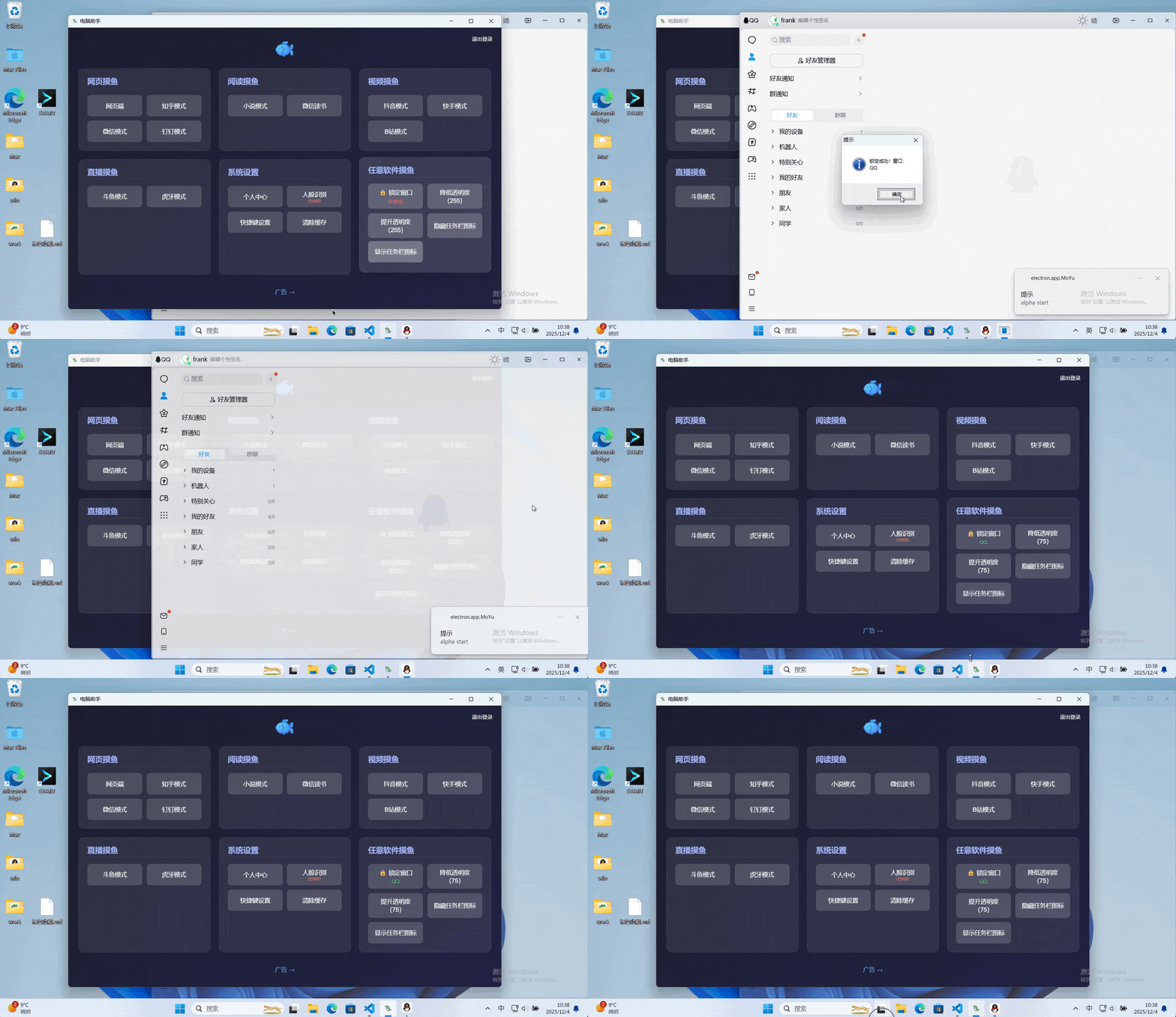
- 在桌面上激活需要调节透明度的第三方软件窗口。
- 按下绑定快捷键(默认 Ctrl + B),按提示完成窗口锁定;首页会显示当前锁定的进程。
- 使用快捷键或首页上的透明度按钮调节显示效果。
- 可通过选项隐藏或显示任务栏图标。
- 老板键可一键隐藏当前锁定的窗口。
- 退出软件或点击「锁定窗口」可解除绑定。
网页摸鱼
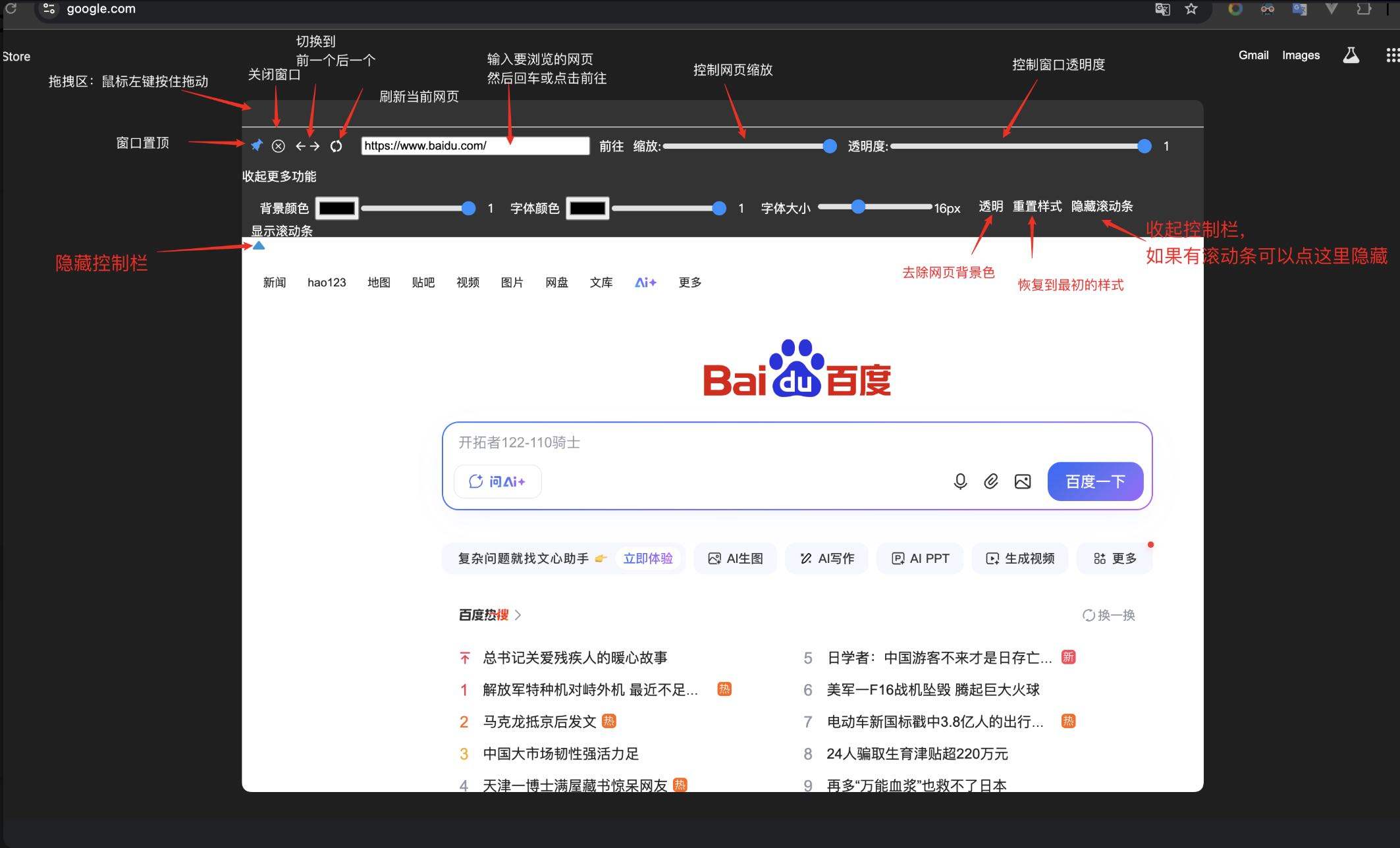
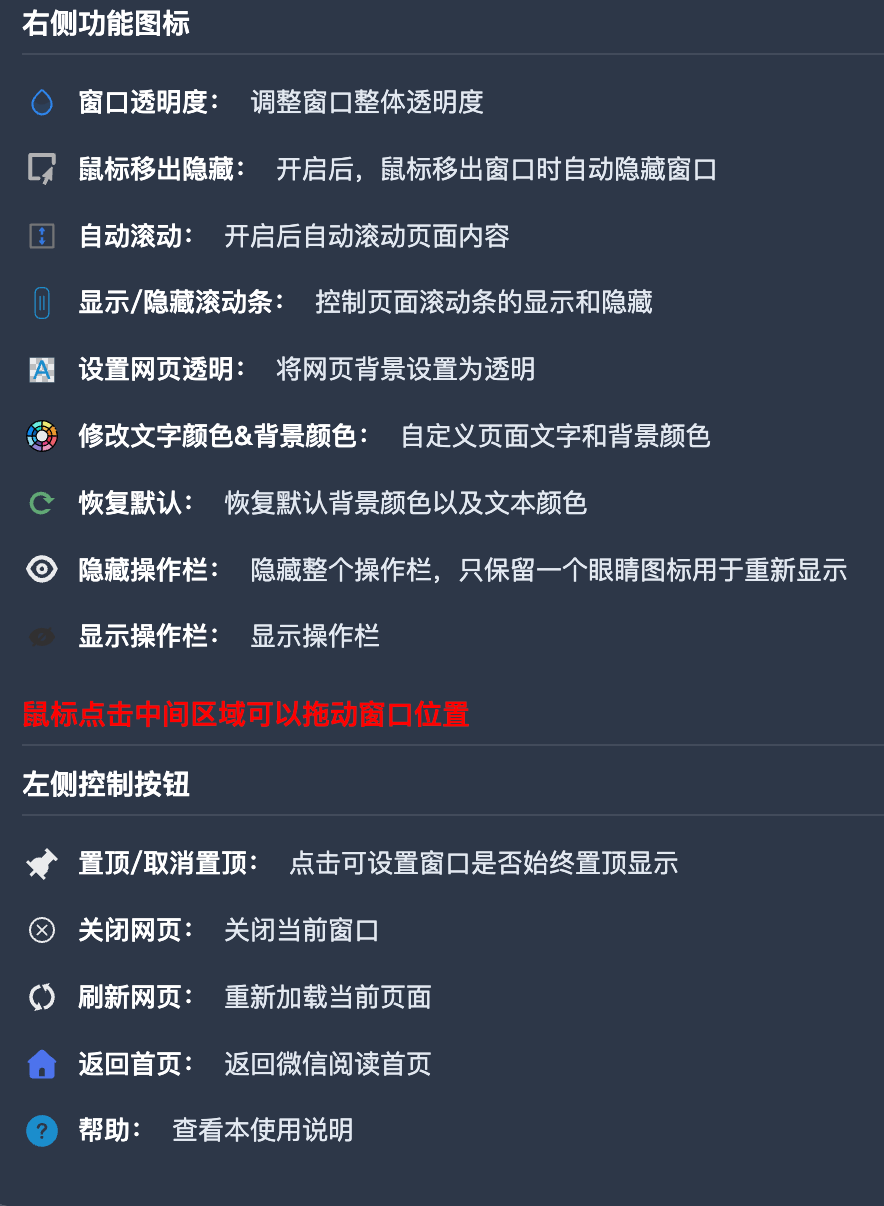
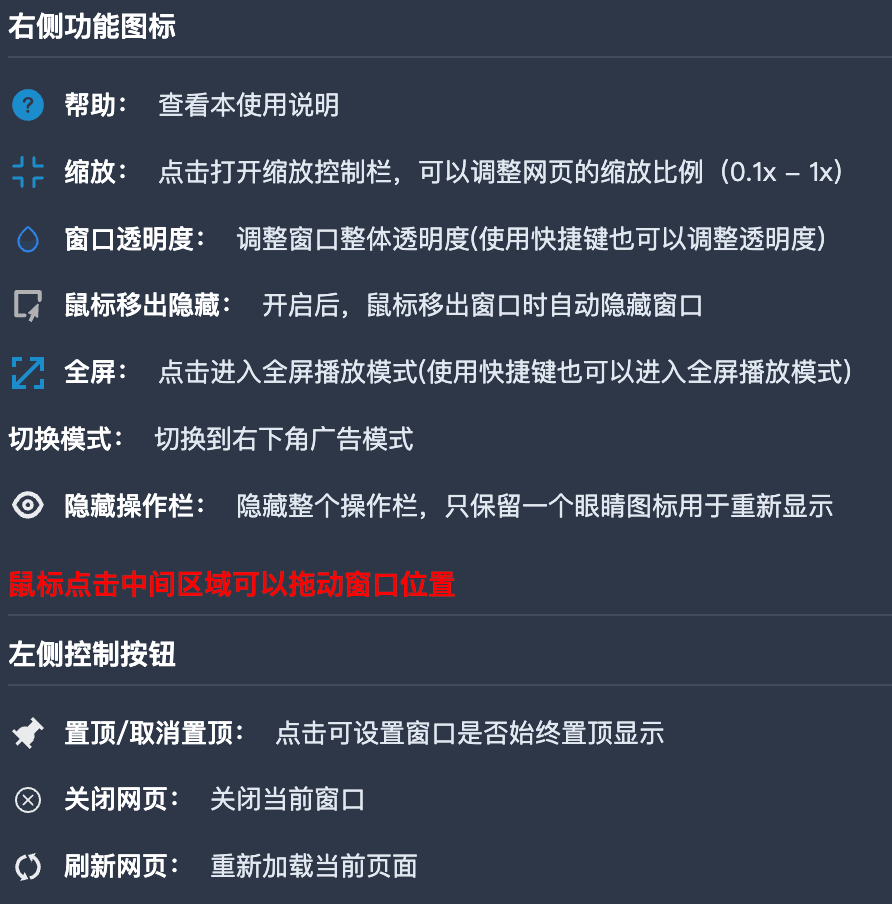
自定义网址浏览时,可使用内置控制栏完成常用操作(透明度、老板键联动等)。各按钮含义如下。